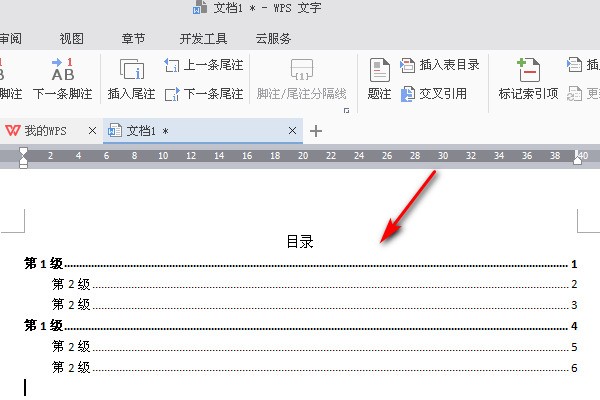
想让Word自动生成目录?其实超简单的,手把手教你!
首先,目录好不好看,关键看你标题格式有没有提前设好。别急,按步骤来:
第一步:先给标题打标签
1. 选中你的大标题(比如第一章这种),在选项卡里找到样式,点一下标题1。
2. 第二级标题就选标题2,三级就是标题3,以此类推,全文档的标题都这么标一遍。
这样Word才知道谁是哪一级,才能生成正确的目录结构。
第二步:插目录!一键搞定
1. 把光标放到你想放目录的地方(一般是开头)。
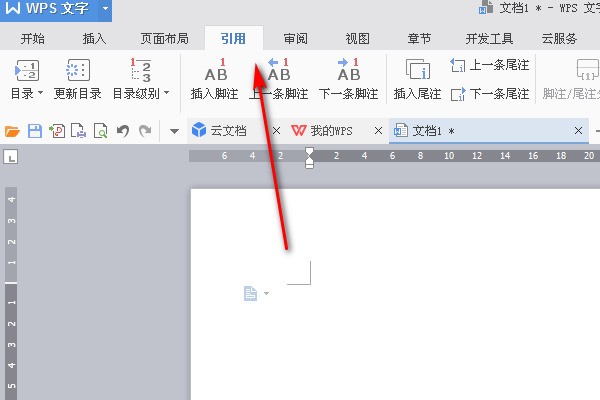
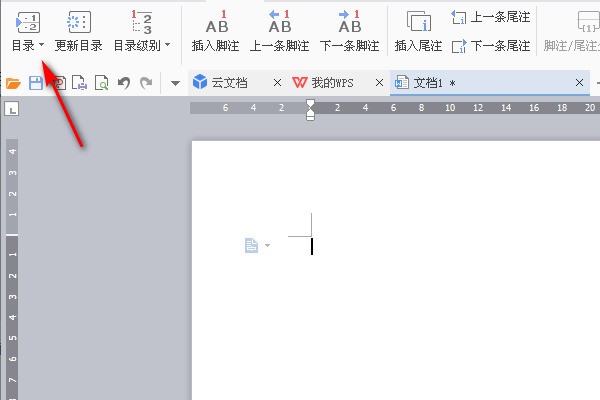
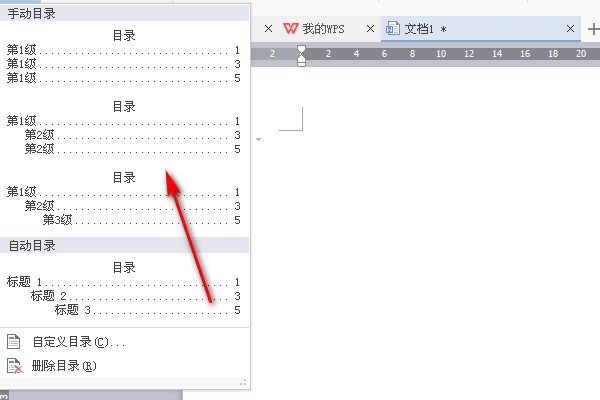
2. 点→→选自动目录1或2,啪一下,目录就出来了!
改了内容?记得更新!
文章后面有增删?右键点目录 → 选更新域 → 建议点更新整个目录,避免漏掉新内容。
嫌弃默认样式?自己改!
觉得目录丑?没问题!
点→→,能调一堆参数:要不要页码、页码靠右、制表符样式、显示几级标题……还能点修改进去改字体、行距,随你折腾。
设置完点确定,会弹个框问要不要替换,直接点是就行~
搞定收工,又快又省事,赶紧试试!
首先,目录好不好看,关键看你标题格式有没有提前设好。别急,按步骤来:
第一步:先给标题打标签
1. 选中你的大标题(比如第一章这种),在选项卡里找到样式,点一下标题1。
2. 第二级标题就选标题2,三级就是标题3,以此类推,全文档的标题都这么标一遍。
这样Word才知道谁是哪一级,才能生成正确的目录结构。
第二步:插目录!一键搞定
1. 把光标放到你想放目录的地方(一般是开头)。
2. 点→→选自动目录1或2,啪一下,目录就出来了!
改了内容?记得更新!
文章后面有增删?右键点目录 → 选更新域 → 建议点更新整个目录,避免漏掉新内容。
嫌弃默认样式?自己改!
觉得目录丑?没问题!
点→→,能调一堆参数:要不要页码、页码靠右、制表符样式、显示几级标题……还能点修改进去改字体、行距,随你折腾。
设置完点确定,会弹个框问要不要替换,直接点是就行~
搞定收工,又快又省事,赶紧试试!