

佳能TS3480显示15E错误,表示废墨吸收器已满。这是打印机内置计数器达到上限后的保护提示,需重置废墨计数器并清理或更换废墨垫(不建议自行拆机操作)。建议联系佳能官方售后处理,避免自行重置导致漏墨或损坏。
佳能TS3480打印机连接WiFi有三种方法,具体步骤如下:
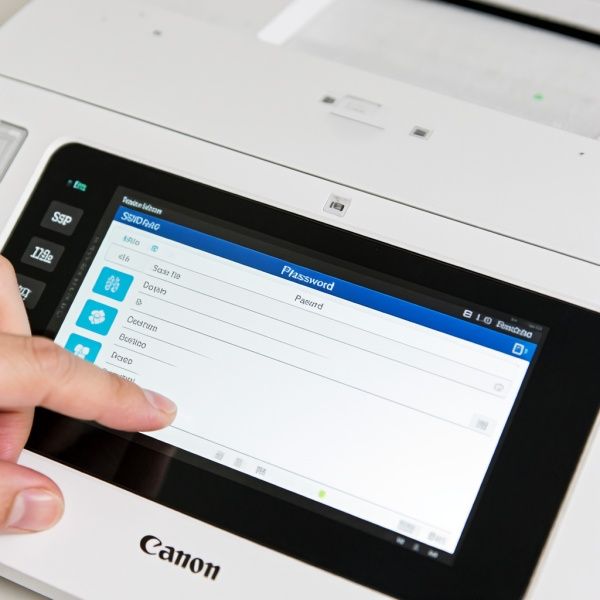
注意,要确保手机/电脑与打印机处于同一WiFi频段(优先2.4GHz,部分型号不支持5GHz);若APP搜索不到打印机,尝试开启手机定位权限或重启打印机、路由器;连接后可通过APP管理打印任务、检查墨水状态等。
佳能TS3480打印机连接WiFi可以通过多种方法实现,包括使用打印机的Wireless Direct功能或者通过佳能打印APP进行设置。
若使用Wireless Direct功能,需要确保打印机已开启,然后按下无线选择按钮启用该功能。之后在智能手机或计算机上启用WiFi功能,并从网络列表中选择以打印机MAC地址最后六位命名的网络,输入密码完成连接。
另一种方法是通过佳能打印APP进行连接。首先,需要在手机上下载并安装佳能打印APP,并确保打印机处于开启状态。然后在APP中找到并注册打印机,选择“自动连接”。按照APP的提示操作,当提示按住打印机的“直连”按钮时,需按住该按钮3秒,之后选择下一步。当APP提示加入打印机的WiFi热点时,选择加入,然后在APP中选择需要连接的本地WiFi网络。设置完成后,即可在APP中进行打印操作。
请注意,不同型号的打印机可能设置界面有所不同,如果遇到操作问题建议参考打印机的使用说明或者联系佳能客服获取帮助。
答案:佳能ts3480打印机加墨后恢复正常的方法如下:
1. 首先检查墨盒安装是否正确,确保墨盒已牢固安装在打印机中,没有松动或未安装到位的情况。
2. 然后开启打印机电源,等待其启动完成。
3. 接着按下打印机的“停止/重置”按钮,保持几秒钟,直到打印机的墨盒指示灯闪烁。这一步是为了让打印机识别墨盒的状态。
4. 之后打开电脑上的打印机软件或控制面板中的打印机设置界面。
5. 选择佳能ts3480打印机,点击“属性”或“设置”选项。
6. 在属性或设置窗口中,找到“维护”或“墨盒”相关选项。
7. 点击“清洗打印头”选项,打印机将自动对打印头进行清洗,以清除可能因加墨而堵塞的喷头。清洗完成后,再次尝试打印,看是否恢复正常。
8. 如果仍然存在问题,可以尝试深度清洗打印头,但深度清洗可能会消耗较多墨水,需谨慎使用。
9. 若还是不行,检查打印机的纸张设置是否正确,纸张类型、大小等设置要与实际使用的纸张相符。
10. 还可以检查打印机的连接是否正常,如USB线连接是否稳固,无线连接的网络是否稳定。
解释:墨盒安装不正确可能导致打印机无法正常识别墨水,所以要先确保安装到位。打印机启动完成后进行的操作,是为了让打印机重新校准墨盒状态。通过电脑上的设置界面,可以对打印机进行各种调整。清洗打印头能解决喷头堵塞问题,这是加墨后常见的故障。深度清洗可进一步解决堵塞,但会消耗墨水。纸张设置和连接问题也可能影响打印效果,所以都要进行检查。
佳能打印机TS3480开机后按键没反应,可能有多种原因。
首先,检查电源连接是否正常。查看打印机电源线是否插紧,插座是否通电。若电源连接不稳定,打印机可能无法正常启动,导致按键无反应。
其次,可能是打印机硬件故障。比如内部电路出现问题,某个元件损坏,影响了按键功能的正常实现。
再者,软件方面也可能有影响。打印机的驱动程序若出现异常,可能导致对按键操作的响应异常。
另外,按键本身可能损坏。长期使用或外力作用,可能使按键的导电性能下降或损坏,无法将操作信号传递给打印机。
还有可能是打印机处于某种特殊状态或保护模式,导致按键暂时失效。
遇到这种情况,可以尝试重新插拔电源线,重启打印机。若问题依旧,可检查驱动程序是否需要更新,或联系佳能官方客服或专业维修人员进一步排查和解决。
佳能打印机TS3480打印出现条纹,可通过以下三步处理,并配合辅助优化措施解决:
一、核心处理步骤清洁打印头
自动清洁:通过打印机驱动程序的“维护”选项卡,选择“打印头清洁”。建议先进行2-3次轻度清洁,若无效再执行深度清洁(深度清洁会消耗较多墨水)。
手动清洁:若自动清洁效果不佳,可断电后用棉签蘸取专用清洁液(禁用酒精)轻触打印头金属部位,适用于顽固堵塞。
检查墨盒状态
确认墨水余量是否充足,不足时需更换原装墨盒(非原装墨盒易导致喷头堵塞)。
若墨盒长期未使用,可将喷头浸泡在40℃温水中5分钟,软化干涸墨水。
对齐打印头
装入A4纸后,在驱动程序中选择“打印头对齐”,按屏幕提示选择条纹最不明显的图案编号,完成三次校准流程。
二、辅助优化措施纸张选择与处理:使用80g/m以上的复印纸,避免过薄或受潮纸张;潮湿环境下需用防潮箱储存纸张,或低温吹风除湿。定期更新驱动:访问佳能官网下载最新驱动程序,避免系统兼容性问题导致打印异常。预防性维护:每周至少打印一次测试页,闲置时每月通电运行打印头清洁程序,防止墨水干涸堵塞喷头。三、注意事项清洁打印头时需断电操作,避免短路风险。手动清洁需轻触金属部位,避免用力过猛损坏喷头。长期未使用的墨盒可能因墨水干涸导致堵塞,建议定期使用或更换。通过以上步骤,可有效解决佳能TS3480打印条纹问题。若问题持续,建议联系佳能官方售后进一步检测。
佳能家用打印机TS3480手机连接可通过无网络直连打印、无线连接及佳能云打印小程序三种方式实现,具体操作如下:
无网络直连打印在无网络环境下,可通过连接打印机热点实现打印。操作时,按下打印机上带有手机图标的按键,待打印机屏幕显示手机图标,说明正在打开通道。此时,手机开启WiFi功能,搜索并连接打印机释放的热点(名称通常包含打印机型号),连接成功后即可通过佳能打印App或相关程序发送打印任务。此方式适用于临时无网络场景,但需注意热点连接可能受距离限制。
无线连接打印机设置:按下开机键启动打印机,再按下左侧两个圆圈按钮,长按5-8秒直至显示屏闪烁后松手,此时打印机进入无线配置模式。手机连接WiFi:打开手机WiFi设置,在列表中找到“ts3400wifi”(此WiFi无密码),直接点击连接。安装与配置App:在手机应用市场下载“佳能打印App”,打开后提示注册打印机时点击“是”,等待约十几秒后,手机会提示网络情况。关键步骤:点击“不切换网络”,通过直接连接方式连接打印机,再次点击“是”完成设置,最后点击“确定”即可正常打印。此方式需确保打印机与手机处于同一网络环境,适合长期使用场景。佳能云打印小程序(微信打印)绑定设备:在微信中搜索“佳能云打印”小程序,进入后选择“添加设备”,按提示绑定佳能TS3480打印机。文件打印:在微信对话框中长按需要打印的文件(如文档、图片),点击“打开”,选择已绑定的打印机设备,调整打印参数后发送任务。此方式无需安装额外App,直接通过微信操作,适合快速打印微信内文件,但需确保打印机已接入网络且小程序权限正常。注意事项:无线连接时,若手机自动切换网络可能导致连接失败,需严格按提示选择“不切换网络”;云打印小程序需定期检查设备绑定状态,避免因网络波动导致脱机。根据使用场景选择合适方式,可大幅提升打印效率。