PS全名叫Photoshop,专业修图搞设计的神器!现在超多人用, mostly拿来精修图片~但其实它也能玩字体设计!今天就来整一个超酷的融化文字效果教程,想学的赶紧上车,冲就完事了!
步骤来咯
1. 新建画布,铺个纯色背景,打上文字DUIA,颜色3dab9e,字体选汉艺方叠体简,Ctrl+T旋转-45°,回车确定。
2. Ctrl+R拉出标尺,加参考线。用圆角矩形工具画几个不同大小的圆角矩形,顺着参考线摆好位置。
3. 全选这些矩形,Ctrl+E合并图层,颜色改成跟文字一样的。
4. 选中文字图层,右键→转为形状,再和刚才的矩形图层合并。
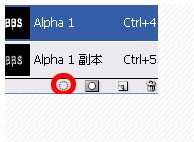
5. 拿出路径选择工具(就是那个小黑箭头),框选所有圆角矩形,点顶部的路径操作按钮(红框那里),选减去顶层形状。
6. 减完之后,字就出现镂空融化的那味儿了~
7. 继续用圆角矩形工具,沿着缺口往下画,方向要对齐,画完改颜色、合并图层。
8. 拿椭圆工具画几个小圆做装饰,然后一起合并。
9. Ctrl+T把新图层旋转45°,颜色换成白色。
10. 双击图层加样式,选阴影,参数自己调着看,差不多就行!
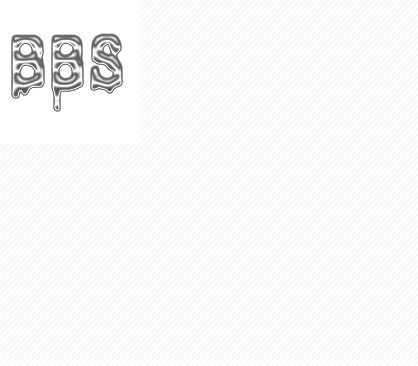
搞定!雪花融化感字体get?
想学更多PS骚操作?速速关注走起!
本文完,希望能帮到你,下次见~
步骤来咯
1. 新建画布,铺个纯色背景,打上文字DUIA,颜色3dab9e,字体选汉艺方叠体简,Ctrl+T旋转-45°,回车确定。
2. Ctrl+R拉出标尺,加参考线。用圆角矩形工具画几个不同大小的圆角矩形,顺着参考线摆好位置。
3. 全选这些矩形,Ctrl+E合并图层,颜色改成跟文字一样的。
4. 选中文字图层,右键→转为形状,再和刚才的矩形图层合并。
5. 拿出路径选择工具(就是那个小黑箭头),框选所有圆角矩形,点顶部的路径操作按钮(红框那里),选减去顶层形状。
6. 减完之后,字就出现镂空融化的那味儿了~
7. 继续用圆角矩形工具,沿着缺口往下画,方向要对齐,画完改颜色、合并图层。
8. 拿椭圆工具画几个小圆做装饰,然后一起合并。
9. Ctrl+T把新图层旋转45°,颜色换成白色。
10. 双击图层加样式,选阴影,参数自己调着看,差不多就行!
搞定!雪花融化感字体get?
想学更多PS骚操作?速速关注走起!
本文完,希望能帮到你,下次见~