

剪映专业版AI扩展功能智能扩图详解
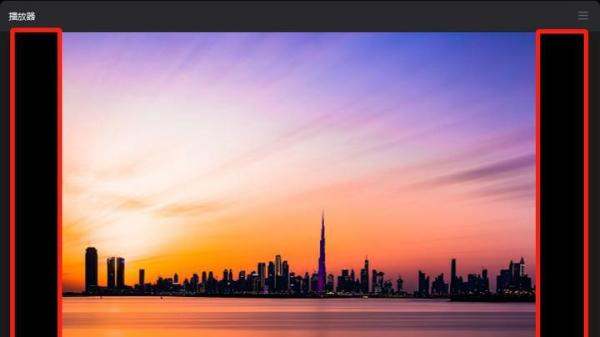
剪映专业版中的AI扩展功能,主要用于智能地扩展图片或视频的尺寸,以解决素材宽高比与草稿宽高比不匹配导致的黑边问题。以下是对该功能的详细解析:
一、功能概述
当我们使用剪映专业版编辑视频或图片时,经常会遇到素材宽高比与草稿宽高比不一致的情况。这时,如果直接调整素材大小以填充画布,可能会导致画面中的人物或物体被拉伸变形。而剪映专业版的AI扩展功能,则能够智能地扩展素材的边缘,使其在不改变原有画面比例和人物形态的前提下,更好地适应画布尺寸。
二、使用场景
图片编辑:当我们需要将一张图片用作视频的背景或封面时,如果图片的宽高比与视频草稿的宽高比不匹配,就可以使用AI扩展功能来智能调整图片尺寸。视频编辑:对于短视频或片段,如果其宽高比与最终输出要求的宽高比不一致,同样可以使用AI扩展功能进行智能调整。但需注意,目前该功能对视频的支持仅限于10秒以内。三、操作步骤
打开剪映并导入素材:
首先,打开剪映专业版软件。
然后,将需要扩展的图片或视频导入到软件中,并添加到轨道中。
启用AI扩展功能:
选中轨道中的图片或视频素材。
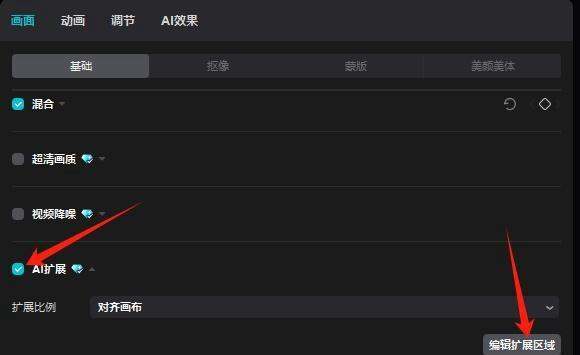
在“属性调节”的“画面 > 基础”中,勾选“AI扩展”。
选择“扩展比例”为“对齐画布”。
单击“编辑扩展区域”,进入AI扩展的设置界面。
设置AI扩展参数:
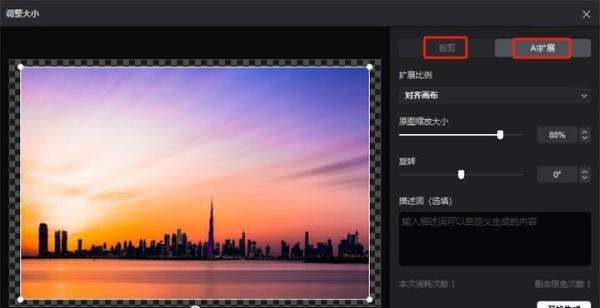
在AI扩展的设置界面中,可以调整“原图缩放大小”的数值。注意,不要将其设置为100%,否则下方的“开始生成”按钮将变为灰色,无法使用。
“描述词”是一个选填项,可以根据需要输入相关的描述词来说明想要扩展的画面内容,也可以不输入。
生成并应用扩展结果:
设置完成后,单击“开始生成”按钮。
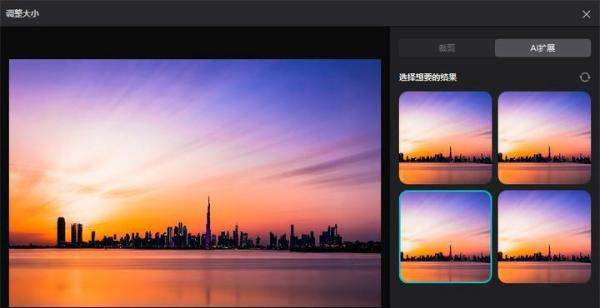
稍等片刻后,会生成多个扩展后的图片或视频供选择。
单击进行预览,选中满意的扩展结果后,单击“应用”按钮将其应用到素材上。
四、注意事项
SVIP功能限制:剪映AI扩展功能需要SVIP会员才能导出视频。因此,在使用该功能前,请确保已经开通了SVIP会员。视频扩展限制:目前,剪映专业版的AI扩展功能对视频的支持仅限于10秒以内。如果需要处理更长的视频,可能需要考虑其他方法或工具。预览与选择:在生成扩展结果后,务必仔细预览并选择最合适的扩展效果。因为不同的扩展结果可能会带来不同的视觉效果和画面质量。五、示例图片
通过以上步骤和注意事项,我们可以更好地利用剪映专业版的AI扩展功能来智能扩展图片和视频的尺寸,从而制作出更加专业和高质量的视频作品。