

Citra模拟器已于2023年11月正式终止开发,官方停止更新并归档仓库。最新稳定版为v1879(2023年10月发布),后续无新版本。推荐转向其社区维护分支Aether或Citra Canary(非官方持续更新版)。
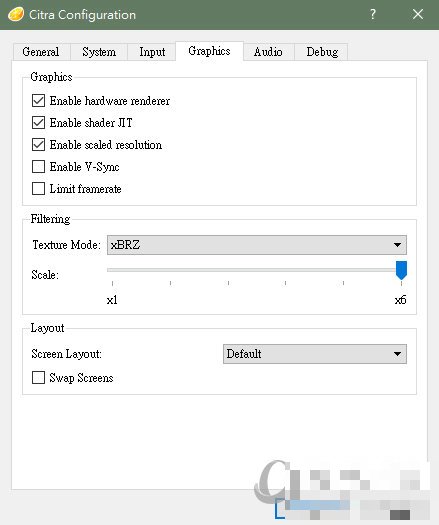
如果Citra模拟器运行游戏时没有声音,可以按照以下步骤排查和解决问题:
检查模拟器音频设置
打开Citra模拟器,进入「模拟」→「设置」→「音频」。确保「启用音频输出」已勾选。尝试切换「音频后端」(如Cubeb或SDL2),不同系统可能兼容性不同。更新音频驱动
右键点击系统开始菜单,选择「设备管理器」→「声音、视频和游戏控制器」。右键点击声卡设备(如Realtek、Intel Audio等),选择「更新驱动程序」。或前往主板/声卡厂商官网下载最新驱动。调整系统音频设置
右键任务栏音量图标→「打开音量合成器」,确认Citra未被静音或音量过低。尝试禁用所有音频增强效果(Windows设置→系统→声音→相关设置中的「音频增强」)。验证游戏文件
部分游戏ROM可能存在音频数据损坏,可尝试其他游戏测试是否为单一游戏问题。检查游戏格式是否为Citra支持的.decrypted格式(未解密ROM可能导致无声)。关闭冲突程序
结束可能占用音频设备的程序(如通讯软件、音乐播放器等)。特别是NVIDIA Broadcast等虚拟音频设备可能导致冲突。修改模拟器配置
尝试在Citra设置中关闭「音频拉伸」选项。降低「音量衰减」数值(如设为0%),部分版本可能存在音量计算错误。排查系统权限
在Windows设置→隐私→麦克风权限中,确保允许桌面应用访问音频设备(部分系统版本存在权限冲突)。测试备用版本
下载Citra Nightly版或Canary版进行测试,官方可能已修复稳定版的音频问题。检查运行环境
安装最新DirectX运行库和Visual C++ Redistributable。对于Linux系统,需确保安装pulseaudio/alsa相关组件。操作系统版本
Citra模拟器版本号
出现问题的游戏名称
是否有错误日志(Citra菜单→帮助→显示日志)
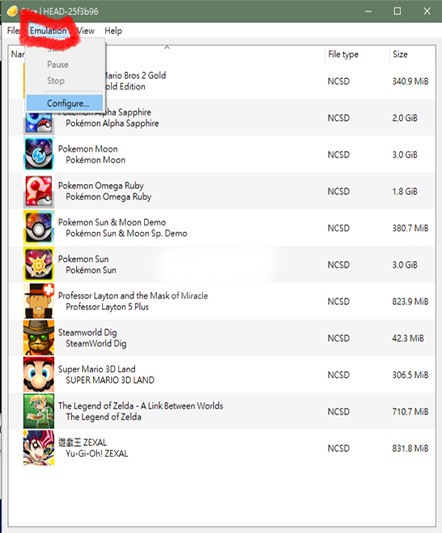
首先关闭背景不需要执行的程序,如,网盘、BT...等再来 Citra 会在 C 槽储存错误纪录因此 C 槽剩余的空间大于 10G 会让系统顺一点还有,版本越新的 Citra 越快觉得慢就换新版本接下来请依照下图开启设定介面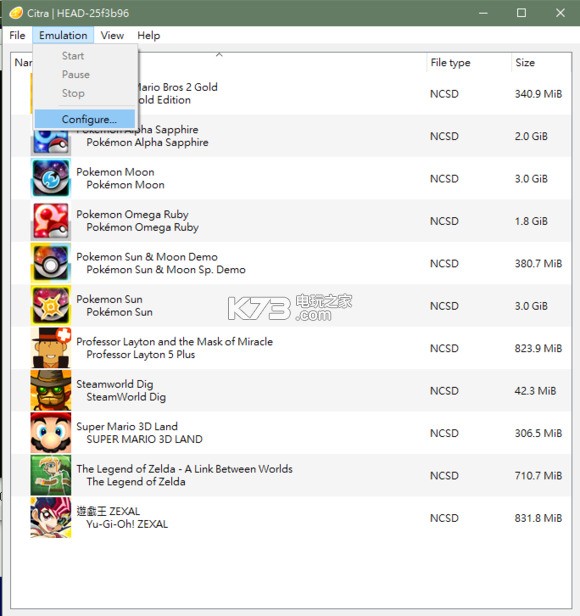
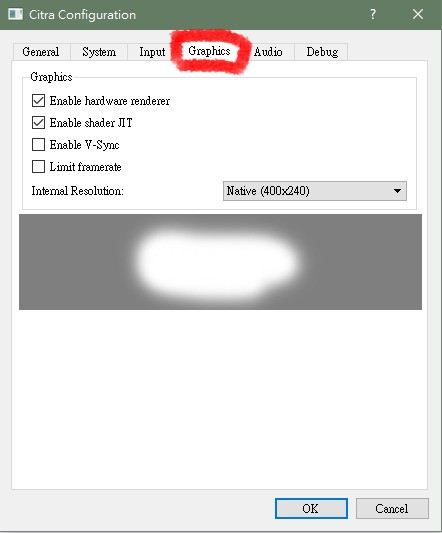
然后点窗口上方的 Graphics 标签
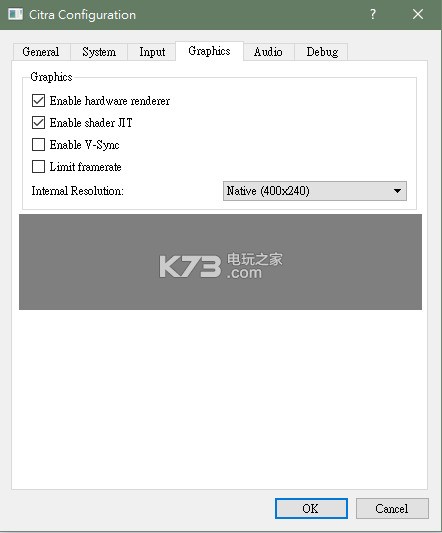
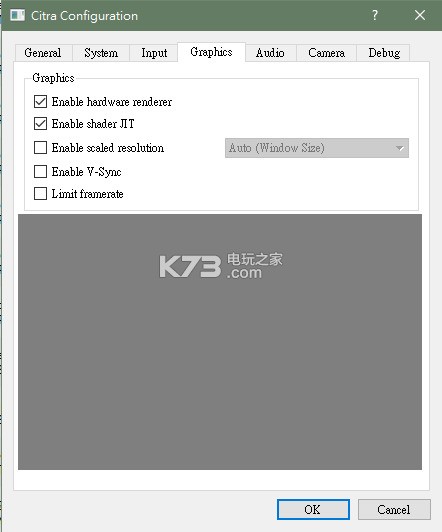
因为 Citra 目前在图形设定的介面大概有三个版本
请参考以下与您介面最相似的一张截图做相同的设定
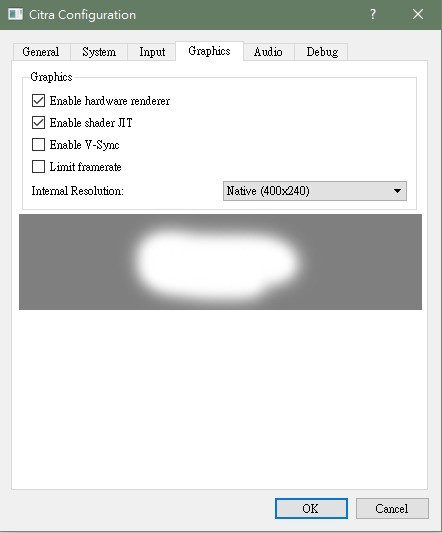
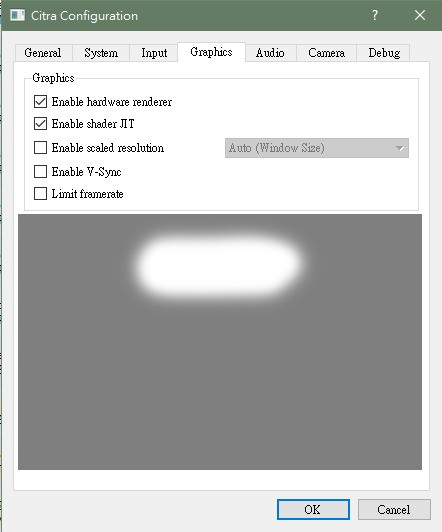
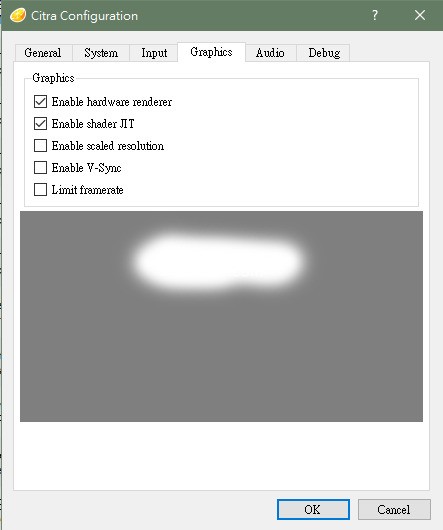
(只勾 Enable hardware renderer、Enable shader JIT
不勾 Enable scaled resolution、Enable V-Sync、Limit framerate,
Internal Resolution 调成 Native (400x240))
citra 3ds模拟器主要分为nightly系列、canary系列、bleeding-edge系列这三个版本,要使它们可以流畅一些步骤大部分相同,只有少数区别,具体如下:
1. 请依照下图开启设定界面,在该界面上点击【Emulation】;
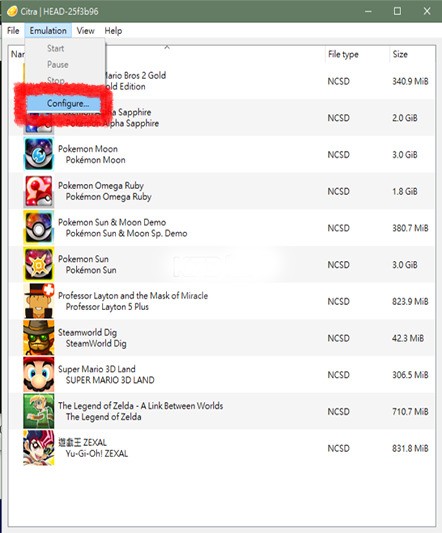
2. 在【Emulation】的下拉菜单中点击【Configure】;
3. 在新弹出的界面中点击【Graphics】;
4. 如果是nightly系列版本,如下图所示,在【 Enable hardware renderer】和【Enable shader JIT】前的方框内打钩,下面的Internal Resolution 选择【 Native (400x240)】;
5. 如果是canary系列,如下图所示,在【 Enable hardware renderer】和【Enable shader JIT】前的方框内打钩,其它选项默认;
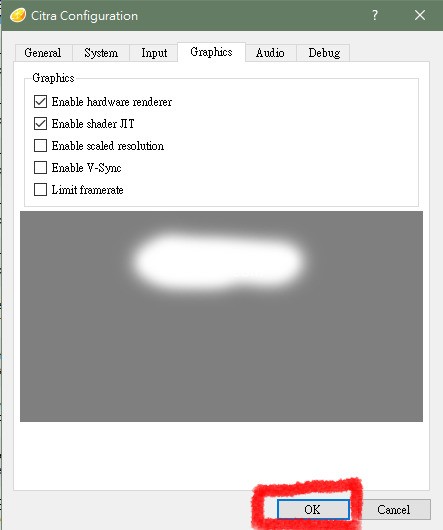
6. 如果是bleeding-edge系列,如下图所示,在【 Enable hardware renderer】和【Enable shader JIT】前的方框内打钩,其它选项不选;
7. 点击【OK】选项,完成设置。
3ds模拟器citra安卓版使用指南
一、citra模拟器的下载
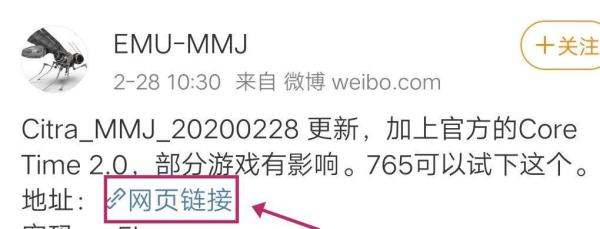
citra模拟器原本由国外团队开发,其官网上仅提供PC版本。现有的citra模拟器安卓版是国人EMU-MMJ移植而来,用户可以前往EMU-MMJ大神的微博自行下载。
二、导入游戏文件
安装成功后,在桌面上找到citra模拟器的APP图标,单击进入APP。citra模拟器支持cia、cci、cxi、3ds、3dsx格式的游戏文件导入。
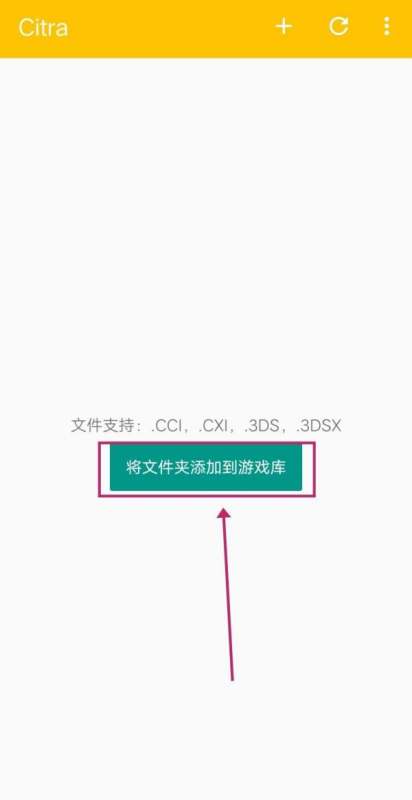
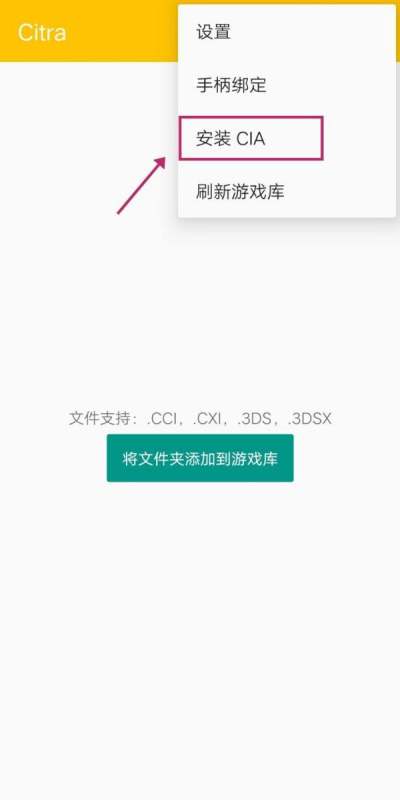
下载好游戏文件后,记住游戏资源的下载路径(一般使用百度网盘下载,文件保存在baidunetdisk文件夹中)。cci、cxi、3ds、3dsx格式的文件可直接在模拟器界面绿色按钮处导入。cia文件需点击右上角最边上的按钮,在弹出的选项框中选择“安装cia文件”进行导入。
三、如何进入游戏
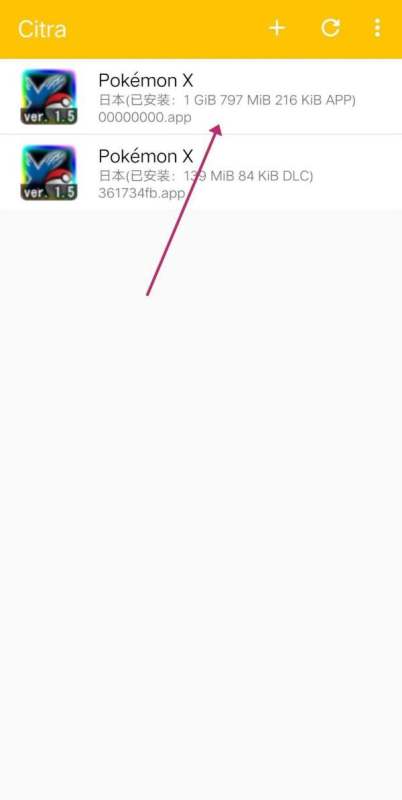
按照上述步骤导入游戏文件后,待游戏安装成功,单击游戏图标即可进入游戏。此处以宝可梦XY为例,单击对应方块区域即可开始。
四、游戏界面内四个按钮的功能介绍
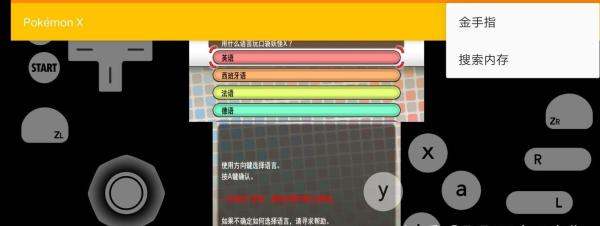
进入游戏后,用手指在屏幕最上方区域处下拉可调出四个按钮。其中,中间的两个按钮分别对应键位设置和屏幕旋转,不做过多介绍。重点介绍最左边和最右边的按钮:
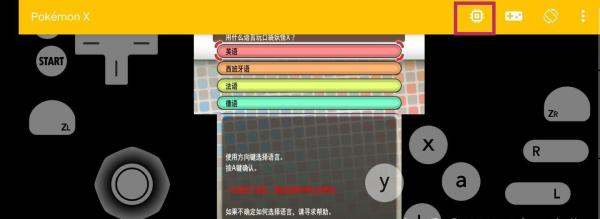
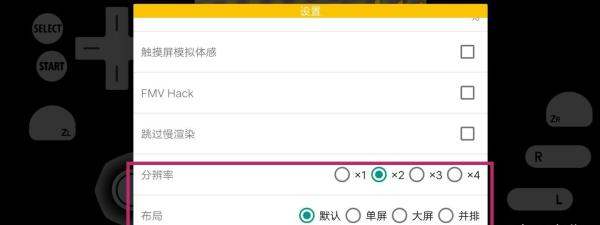
最左边的按钮:主要用于调节游戏中的各种选项设定。建议仅调节游戏的分辨率和布局,其他参数保持默认即可。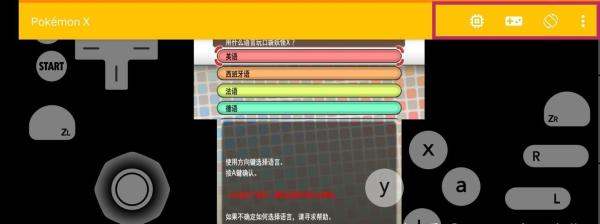
五、一些常见的小问题
为什么我的模拟器没有安装cia的选项?
部分较早版本的模拟器未加入安装cia的选项,请下载最新版模拟器或用解密软件将cia转化为cci。
为什么我的游戏闪退?
安卓手机型号众多,模拟器不可能一一适配,且不同游戏的兼容性也不相同。部分游戏在部分机型上可能存在闪退情况。
我的游戏不闪退了,但为什么帧数那么低?
有的游戏本身在3ds上帧数就不高,在模拟器上帧数自然更低。如果帧数过低,无法正常游玩,可以考虑在设置中打开“快速纹理加载”选项,以提升一定的帧数。

我能连手柄玩吗?
可以连接手柄,但部分手柄优化较差,需要额外用到映射软件。
模拟器体验跟真机相比如何?
对于如宝可梦这类休闲游戏,模拟器体验与真机相近。但对于需要随时转换视角的动作类游戏(如怪物猎人),模拟器体验较差,建议购买正版3ds以获得更佳体验。
六、总结
本文已详细介绍citra模拟器安卓版的使用方法,包括下载、导入游戏文件、进入游戏、界面按钮功能及常见问题解答。希望本文能帮助你更快地上手使用这款模拟器。如果本文对你有帮助,请给予支持,后续可能会继续推出其他掌机模拟器的教程。