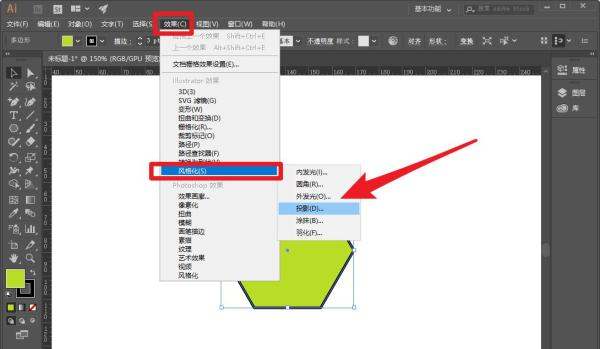
在Adobe Illustrator(AI)中制作投影效果,可通过“效果”菜单中的“风格化-投影”功能实现,具体步骤如下:
1. 创建基础图形
打开AI软件,新建画板,使用矩形工具(或其他形状工具)绘制所需图形。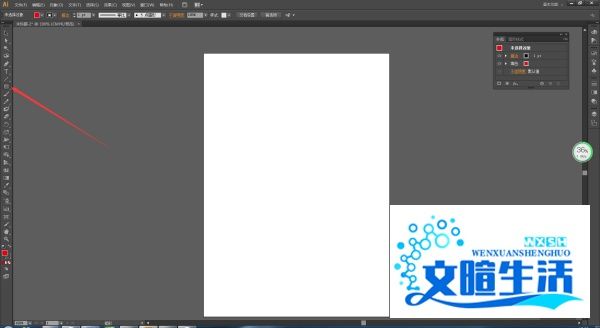
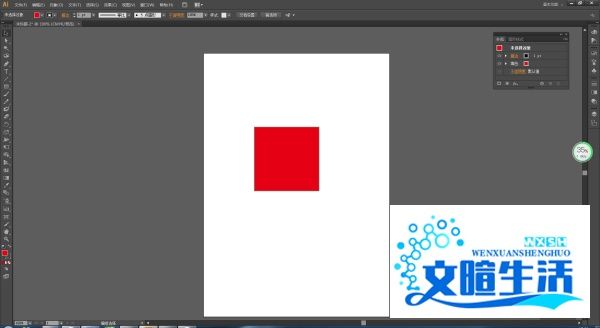
2. 填充颜色
选中图形,通过工具栏或色板为其填充任意颜色(投影效果需在有填充的图形上生效)。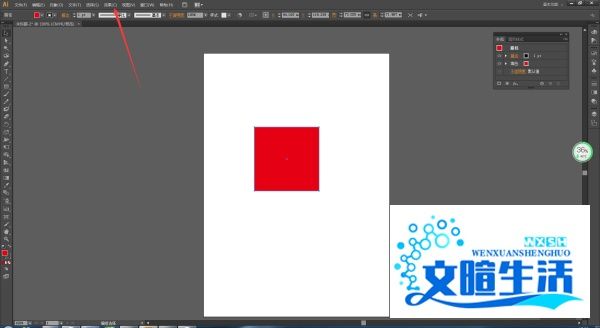
3. 添加投影效果
点击顶部菜单栏的效果 > 风格化 > 投影,弹出投影设置窗口。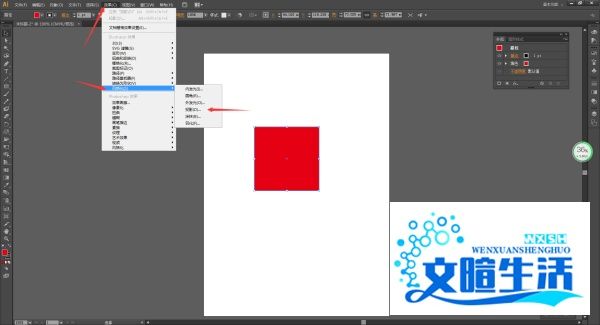
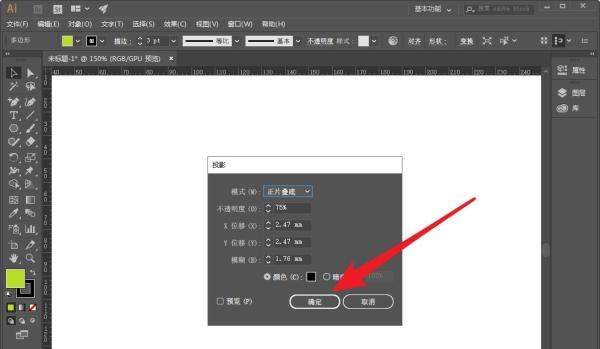
4. 调整投影参数在投影设置窗口中,可修改以下关键参数:
X位移/Y位移:控制投影与图形的水平/垂直偏移距离。模糊:调节投影边缘的柔和程度(数值越大越模糊)。颜色:默认与图形颜色相关,可手动更改为其他颜色以增强对比。不透明度:调整投影的透明度(数值越低越透明)。勾选预览:实时查看效果,便于调整至满意状态。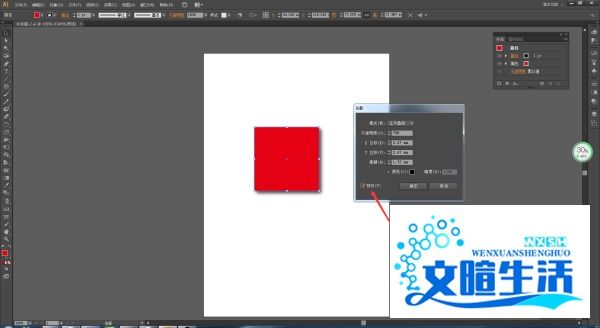
5. 应用效果
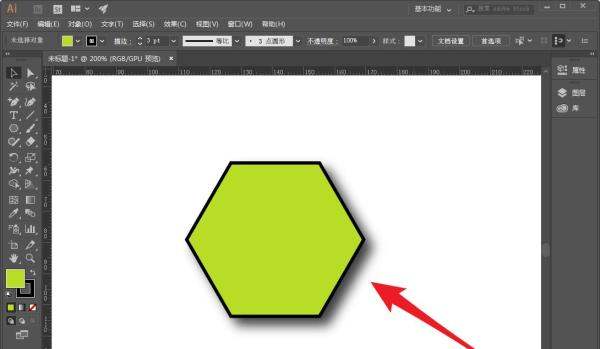
确认参数后点击确定,投影效果将直接应用于图形。若需修改,可通过外观面板(窗口 > 外观)双击投影效果重新编辑。扩展技巧
多投影叠加:通过外观面板的添加新效果按钮,可叠加多个投影,创建复杂光影。全局编辑:对同一图层的多对象应用投影时,可先创建图形组(Ctrl+G),再统一添加效果,避免重复操作。保存预设:常用投影参数可保存为图形样式(窗口 > 图形样式),方便后续快速调用。通过以上步骤,可灵活控制投影的方向、虚实和颜色,适用于图标设计、海报排版等场景。