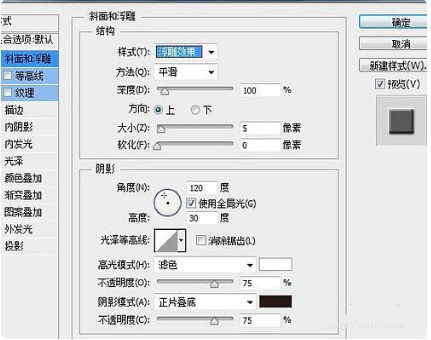
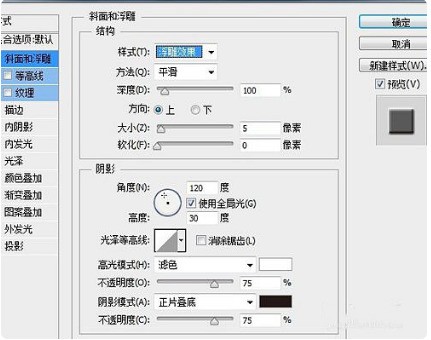
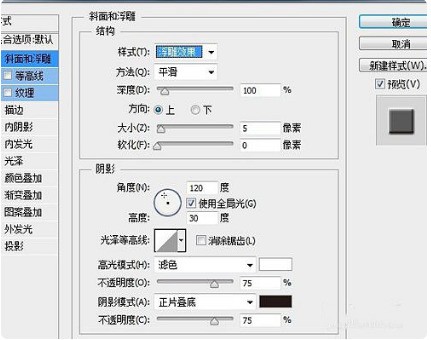
1、先打开PS瞅瞅斜面和浮雕效果长啥样~简单说就是打个光、造个角度,让平面图立马显立体,贼有质感!(配图)
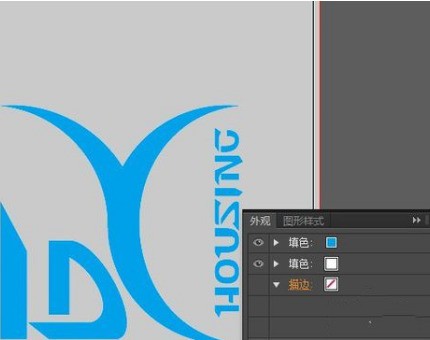
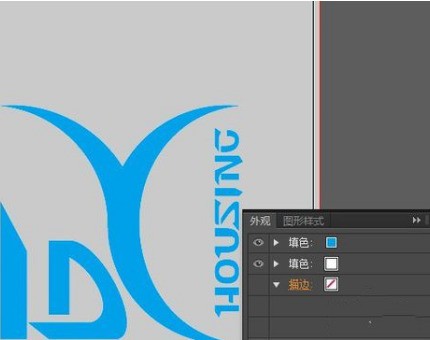
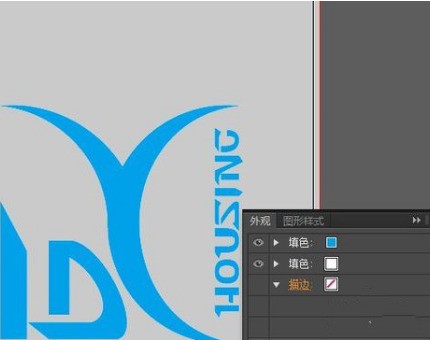
2、切到AI搞logo~先给它加条反光边:选中图形→外观面板里点+号加个新填充→填纯白→拖到原填充下面哈~(配图)
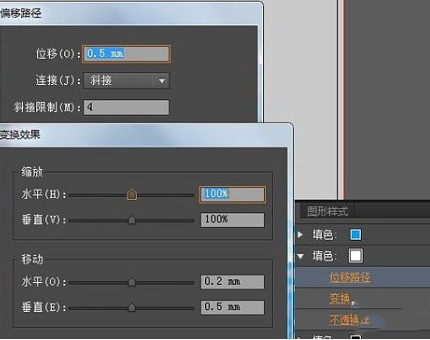
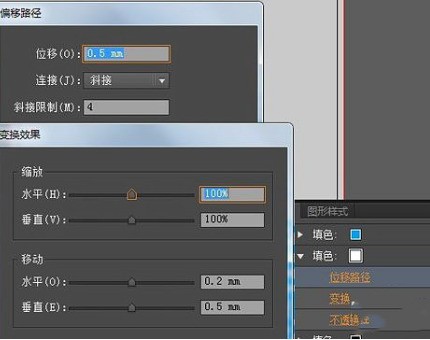
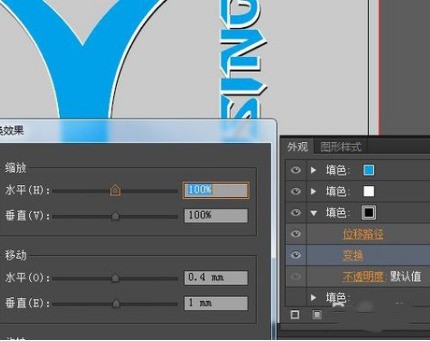
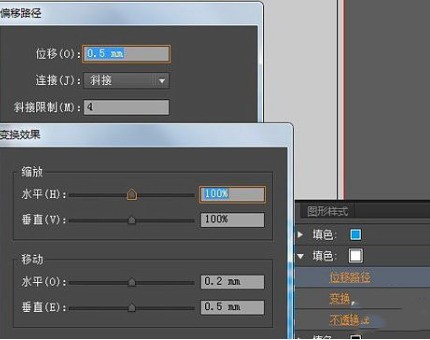
3、接着选中logo+白色填充层→路径→位移路径(数值自己调,比如-2px试试)→再点扭曲和变换→变换→往右下微挪一丢丢,模拟高光方向~(配图)
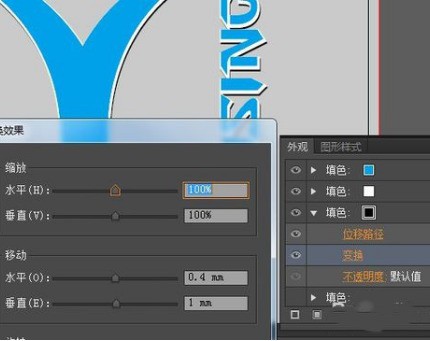
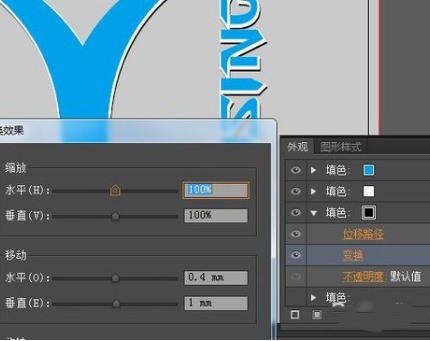
4、反光边要收尾?复制刚才那个白填充层→把最底下那层改成黑色→位移距离×2(比如之前-2,现在-4),边缘就利落啦~(配图)
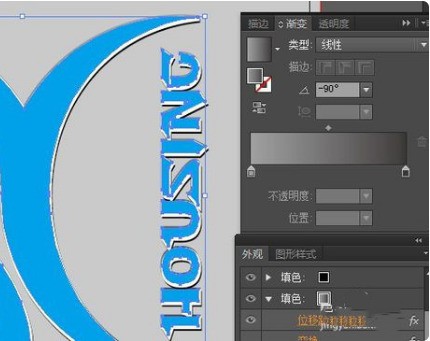
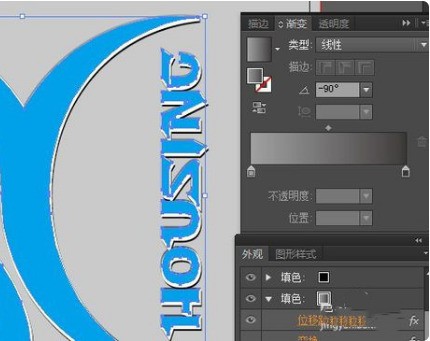
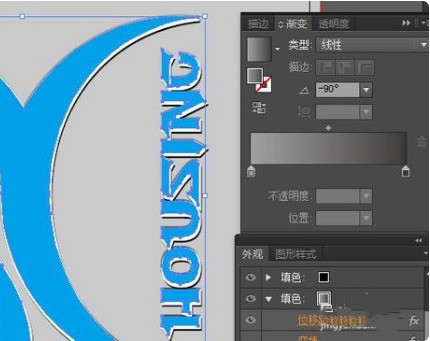
5、想加厚度感?再复制最底下的黑层→把填充换成「50%黑→纯黑」的线性渐变,方向调成斜角,立体感直接拉满!(配图)
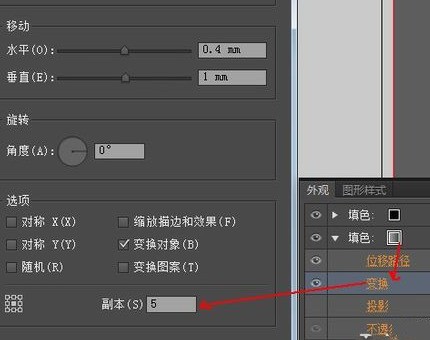
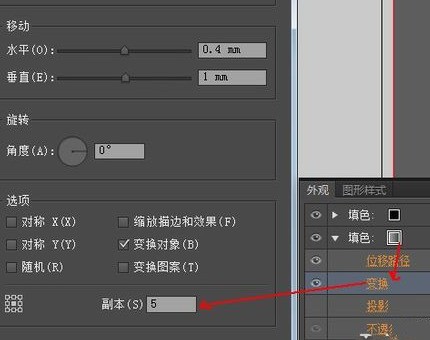
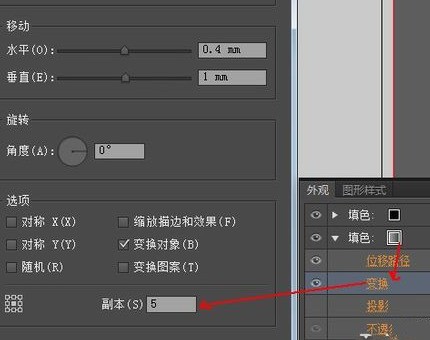
6、还不够厚?选中这个渐变层→效果→扭曲和变换→变换→勾上预览,复制层数拉到3~5次,厚度秒出!(配图)
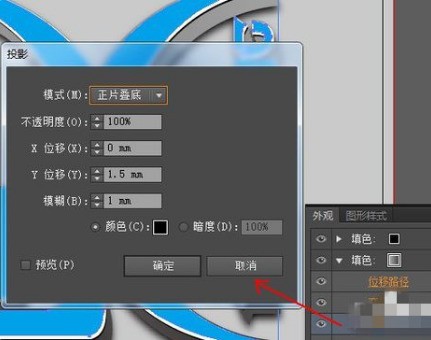
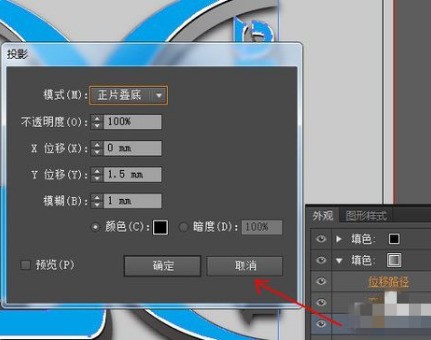
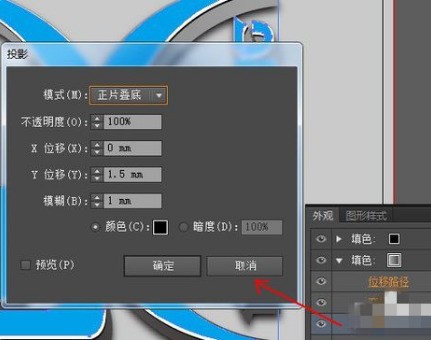
7、最后补个投影:选中logo+所有厚度层→效果→风格化→投影→大小/不透明度按需调(建议1~3px,别太重),浮雕感这不就来了?(配图)
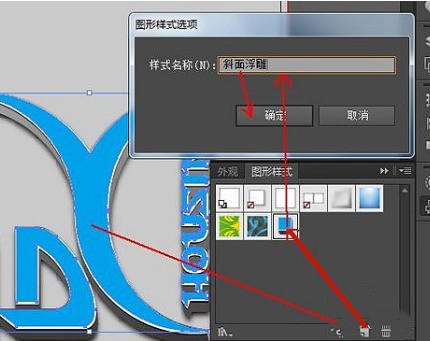
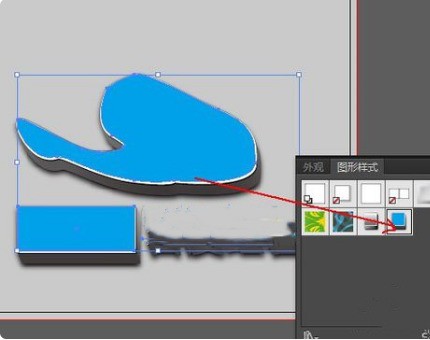
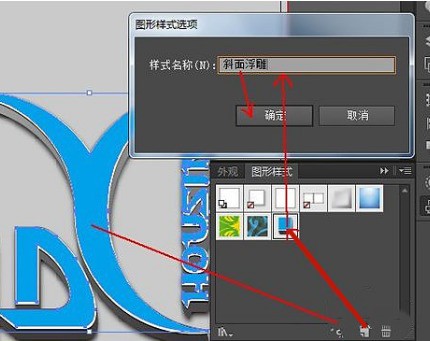
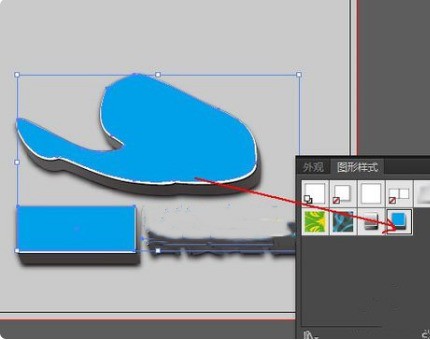
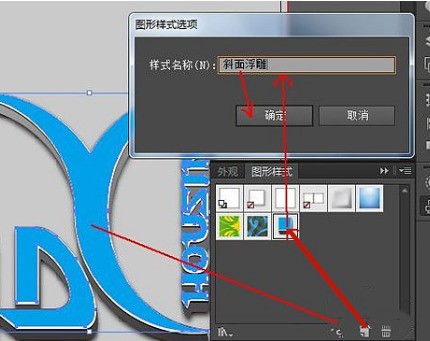
8、怕下次重做?一键存模板!选中搞定的logo→双击图层→图层样式→新建样式→起个名(比如高级浮雕v1)→保存!以后直接拖拽套用~(配图)
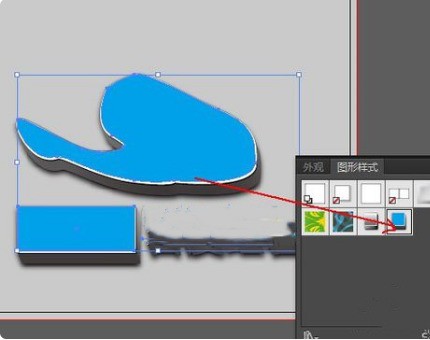
9、想给文字也来一个?新建文字→打开图层样式→找到刚存的那个模板→点一下,搞定!丝滑!
2、切到AI搞logo~先给它加条反光边:选中图形→外观面板里点+号加个新填充→填纯白→拖到原填充下面哈~(配图)
3、接着选中logo+白色填充层→路径→位移路径(数值自己调,比如-2px试试)→再点扭曲和变换→变换→往右下微挪一丢丢,模拟高光方向~(配图)
4、反光边要收尾?复制刚才那个白填充层→把最底下那层改成黑色→位移距离×2(比如之前-2,现在-4),边缘就利落啦~(配图)
5、想加厚度感?再复制最底下的黑层→把填充换成「50%黑→纯黑」的线性渐变,方向调成斜角,立体感直接拉满!(配图)
6、还不够厚?选中这个渐变层→效果→扭曲和变换→变换→勾上预览,复制层数拉到3~5次,厚度秒出!(配图)
7、最后补个投影:选中logo+所有厚度层→效果→风格化→投影→大小/不透明度按需调(建议1~3px,别太重),浮雕感这不就来了?(配图)
8、怕下次重做?一键存模板!选中搞定的logo→双击图层→图层样式→新建样式→起个名(比如高级浮雕v1)→保存!以后直接拖拽套用~(配图)
9、想给文字也来一个?新建文字→打开图层样式→找到刚存的那个模板→点一下,搞定!丝滑!