PS里真能AI换脸!
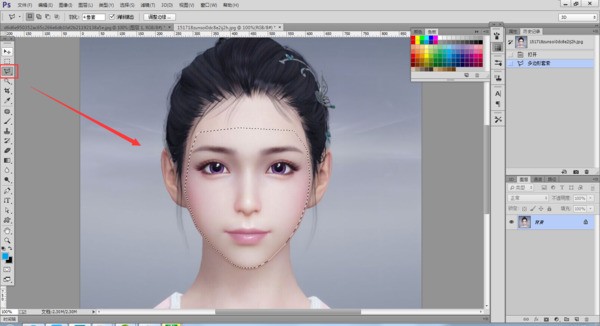
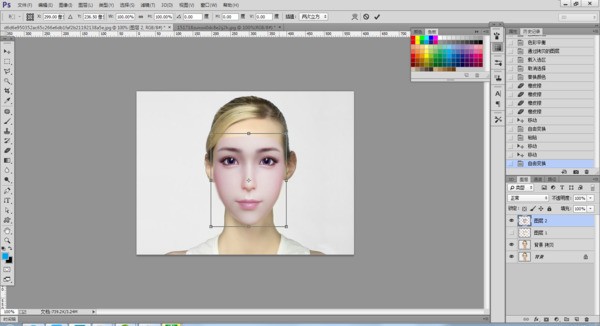
操作贼简单:随便找两张图(谁的脸都行),先把目标脸用套索框大点选中,拖到另一张图上。调透明度50%,好对齐——Ctrl+T自由变换,拉大小、转角度、挪位置,回车搞定!再把透明度拉回100%。
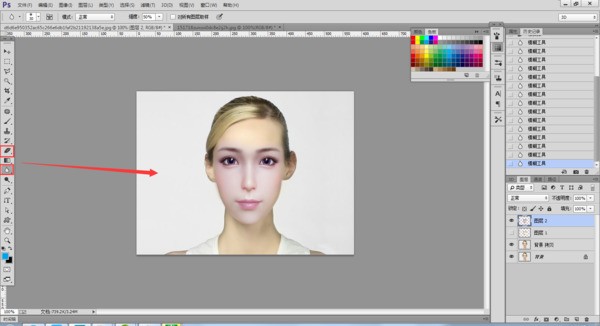
接着点图层右下角加蒙版,选画笔,颜色设成黑色,透明度调低点,在蒙版上轻轻擦脸周围,边缘自然就融进去了~
(配图)
现在AI换脸更丝滑!不用折腾PS,ZAO这类APP直接上传一张自拍,秒换影视剧/短视频里主角的脸,表情超自然,跟真的一样!连口型都能跟着动,主打一个以假乱真 你试过没?
操作贼简单:随便找两张图(谁的脸都行),先把目标脸用套索框大点选中,拖到另一张图上。调透明度50%,好对齐——Ctrl+T自由变换,拉大小、转角度、挪位置,回车搞定!再把透明度拉回100%。
接着点图层右下角加蒙版,选画笔,颜色设成黑色,透明度调低点,在蒙版上轻轻擦脸周围,边缘自然就融进去了~
(配图)
现在AI换脸更丝滑!不用折腾PS,ZAO这类APP直接上传一张自拍,秒换影视剧/短视频里主角的脸,表情超自然,跟真的一样!连口型都能跟着动,主打一个以假乱真 你试过没?
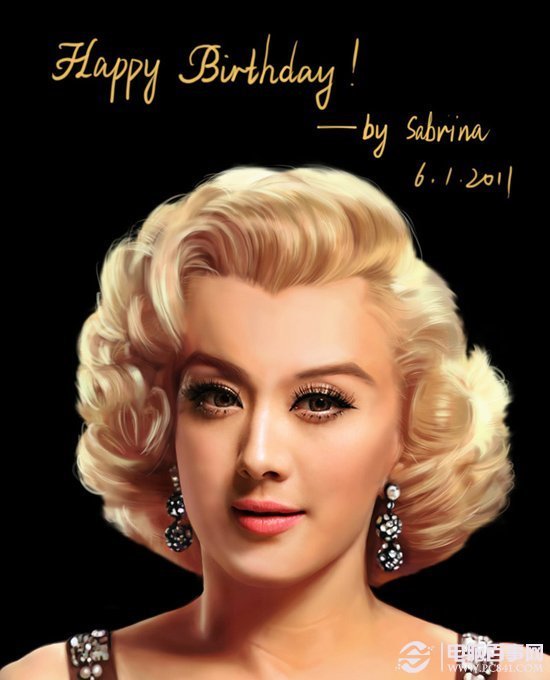
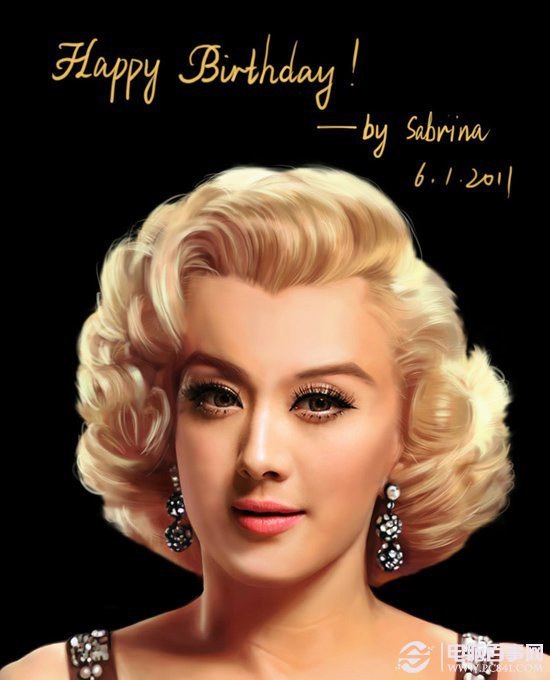 素材图片
素材图片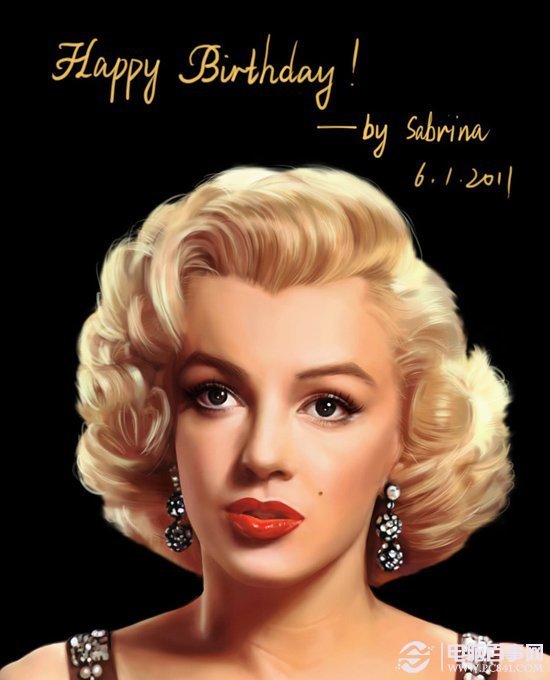
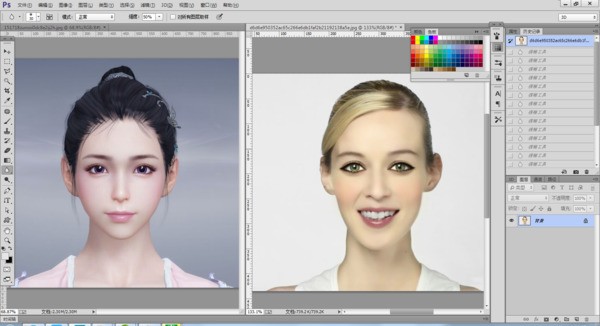
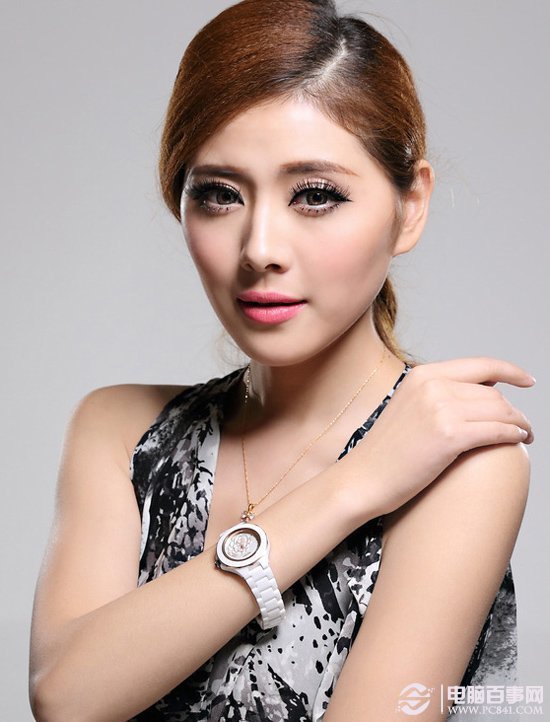 第1步:我们将两张准备好的素材图片同时在PS中打开,如下图所示;
 第2步:使用矩形选框工具,选中人物头部,执行CTRL+C,如下图所示;
 第3步:选择梦露图层,执行CTRL+V,如下图所示;
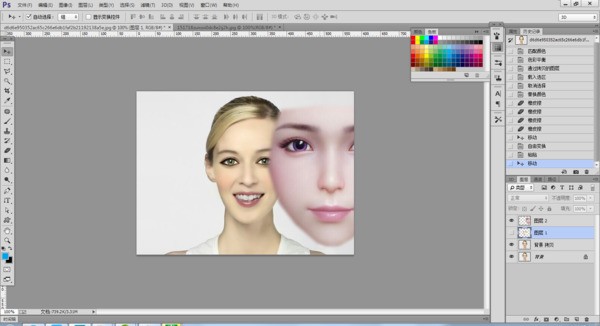
 第4步:选择图层一,降低不透明度为50%,如下图所示;
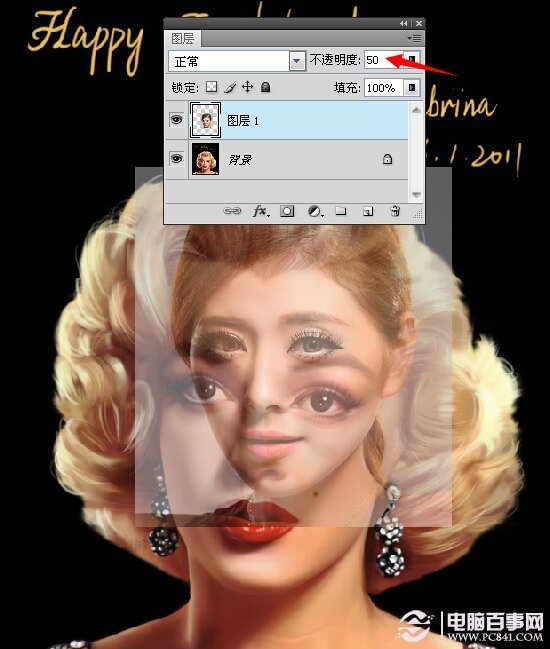 第5步:把人物头部自由变换放大,放到大概位置,如下图所示;
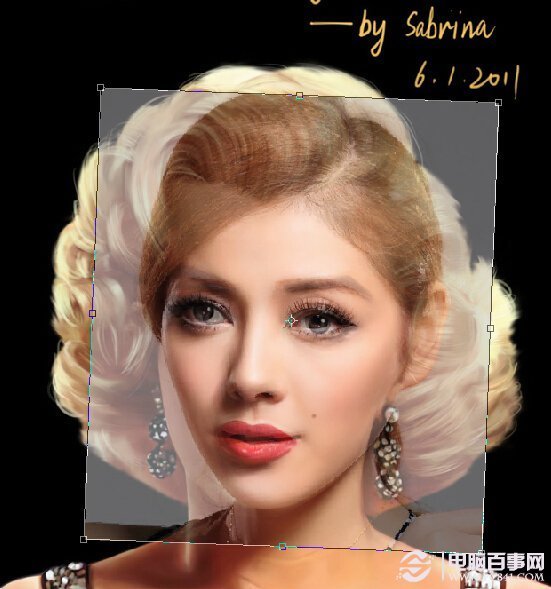 第6步:添加蒙版使用黑色画笔工具,把硬度降低为0,慢慢擦掉八意这使序独宣天云铁概脸部不需要的部分,如下图所示;
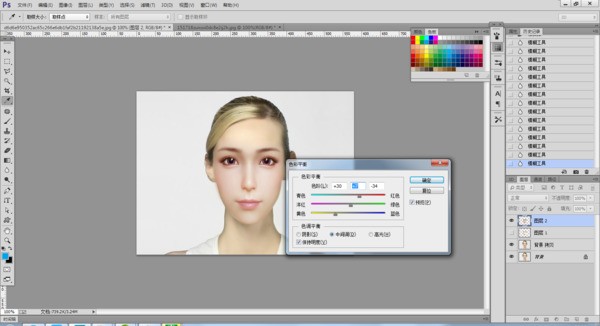
 第7步:此时我们感觉脸部颜色差别很大,我们使用曲线对红、绿、蓝通道进行调整,如下图所示;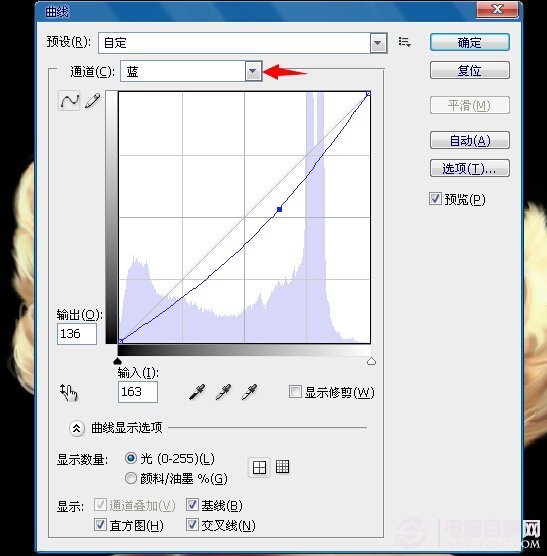

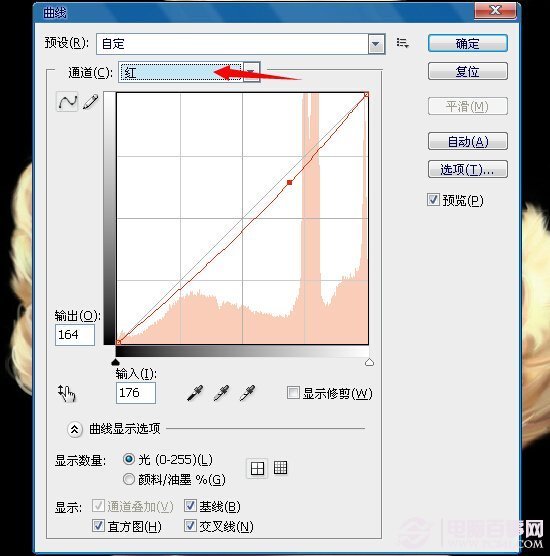
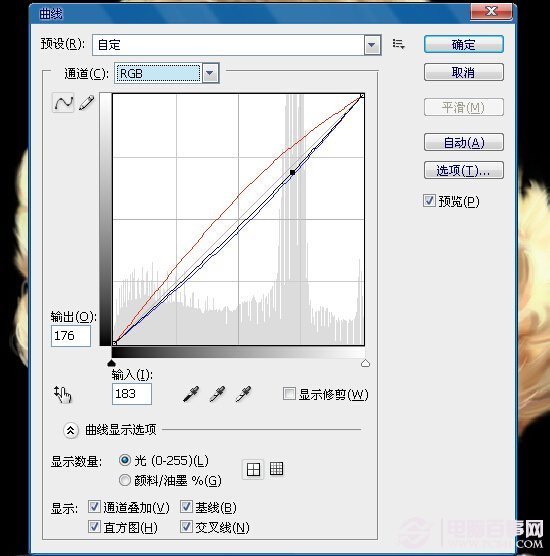
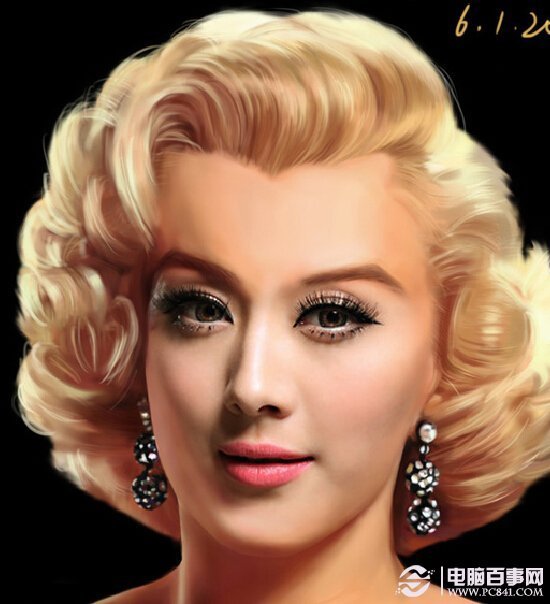 第8步:我们再次使用曲线对红、蓝、RGB通道进行调整,此时面部颜色比较接近了,如下图所示;

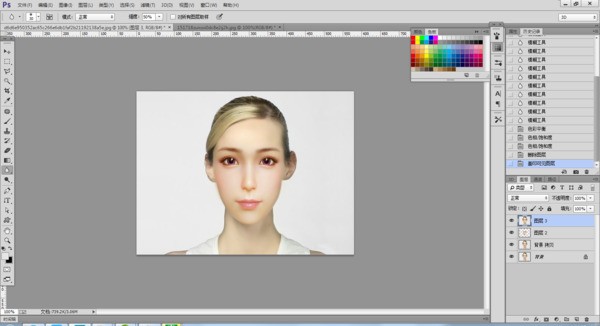
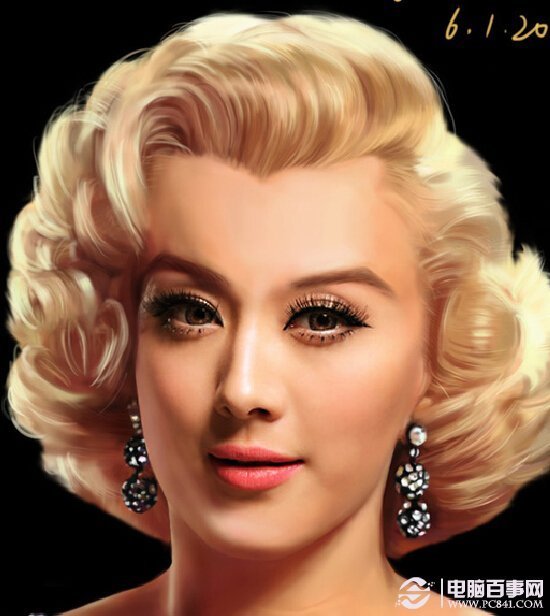 第9步:最后使用画笔工具稍作细微的调整,最终效果如下图所示;