

华为一碰传支持快速传输文件、图片、视频,可一键分享至电脑,还能同步剪贴板、接听手机通知、跨设备拖拽文件,实现手机与电脑间高效协同。
华为P40 Pro启用一碰传功能需确保设备支持并完成基础设置,具体步骤如下:
一、基础条件确认
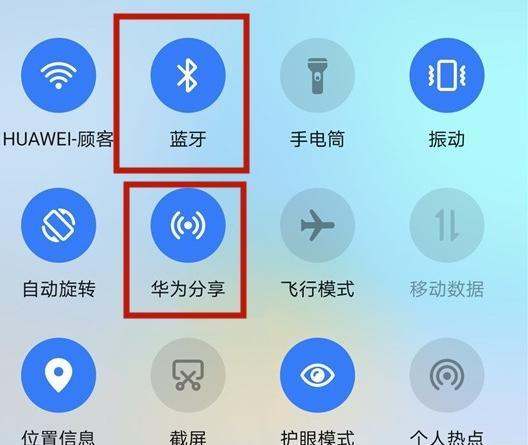
设备要求:华为P40 Pro(安卓12.0系统)与支持NFC的华为笔记本(或其他华为设备)配对使用。功能依赖:需同时开启蓝牙、NFC、华为分享三项功能。
二、手机端设置步骤
开启必要功能
进入手机设置 > 更多连接 > 开启NFC、蓝牙。
在更多连接中点击华为分享,开启该功能并允许通过华为分享接收文件。
选择传输文件
打开手机WPS或其他文件管理应用,选中需传输的文件(如文档、图片等)。
三、设备感应传输
手机传至电脑将手机背部NFC感应区域(通常位于摄像头附近)轻触笔记本的华为分享感应区(或贴有华为分享标识的位置)。
感应成功后,文件将自动传输至电脑,传输完成会有提示。
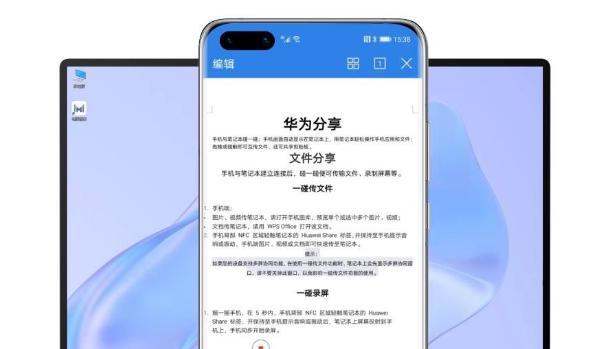
在电脑上打开需传输的文件(如通过华为电脑管家或文件管理器)。
将手机背部NFC区域放置于笔记本感应区,文件将自动推送至手机相册或对应应用中。

四、注意事项
设备兼容性:一碰传需华为生态内设备(如华为笔记本、平板)支持,非华为设备或旧款机型可能无法使用。感应区域对齐:传输时需确保手机NFC区域与笔记本感应区紧密贴合,避免移动导致中断。网络环境:蓝牙和华为分享依赖局域网,确保手机与电脑连接同一Wi-Fi网络可提升传输稳定性。文件大小限制:单次传输文件大小受设备存储和网络速度影响,大文件建议分批传输。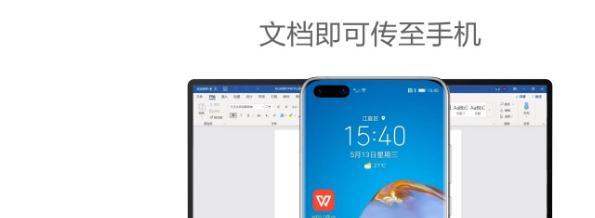
若按上述步骤操作仍无法使用,可尝试:
重启手机和笔记本,重新开启NFC、蓝牙、华为分享;检查笔记本是否安装最新版华为电脑管家;进入手机设置 > 系统和更新 > 重置 > 还原网络设置(注意会清除Wi-Fi密码等网络配置)。华为一碰传的强大功能总结
华为的一碰传技术革新了PC体验,通过NFC的便捷性,实现了Android与Windows、手机与笔记本的无缝连接。以下是其主要功能的详细概述:
1. 文件传输
无论是图片、视频还是文档(如TXT、Word),只需轻轻一碰,手机与电脑间的数据传输变得轻松简单。
2. 一碰传2.0
包括一碰录屏和共享剪贴板,提高工作效率,让用户在不同设备间共享信息时更加得心应手。
3. 一碰录屏
4. 共享剪贴板
更进一步,EMUI10.0及以上版本和华为电脑管家的升级带来了多屏协同功能,这是华为一碰传的革命性突破。
5. 多屏协同
它允许用户在电脑上控制手机应用,实现设备间的无缝协作,如无缝接续文档、视频处理,不受手机来电影响。
只需手机和电脑满足版本要求,开启NFC,通过一碰标签连接,即可启用多屏协同。华为一碰传技术展示了华为对生态系统的关注,与苹果AirDrop相比,其用户体验更为流畅。