

小米手机屏幕录制分辨率可在设置-更多设置-屏幕录制中调整,开始录制前点击设置图标,选择所需分辨率,如720p或1080p后开始录制即可。
在小米手机上录制屏幕时,更改分辨率的步骤如下:
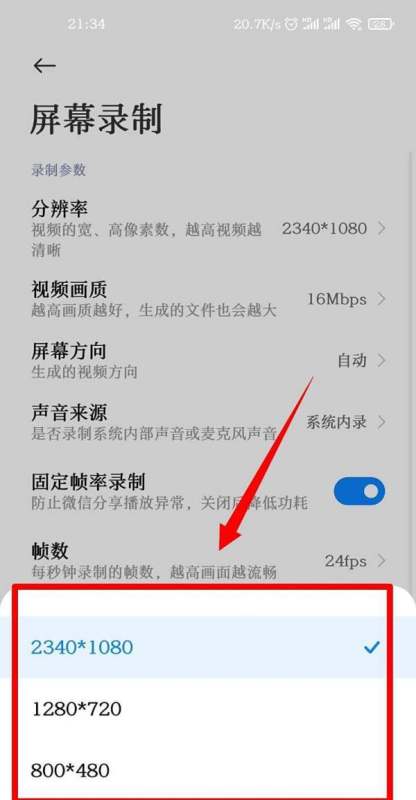
核心答案:通过“屏幕录制”应用的设置功能,可调整录制分辨率,共有三种选项可供选择。
具体操作步骤:
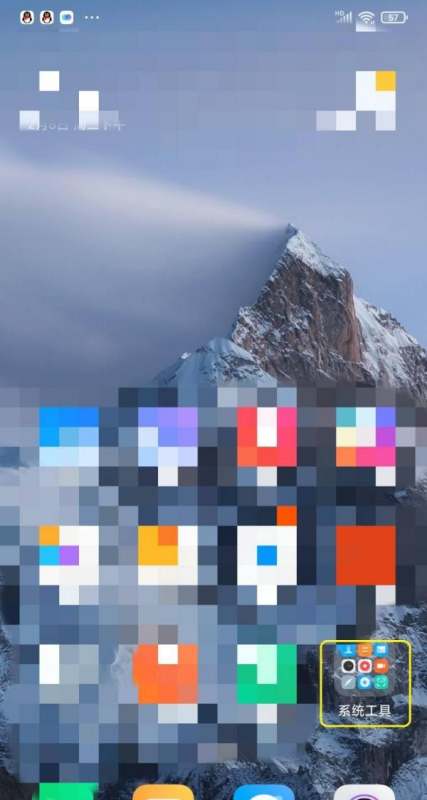
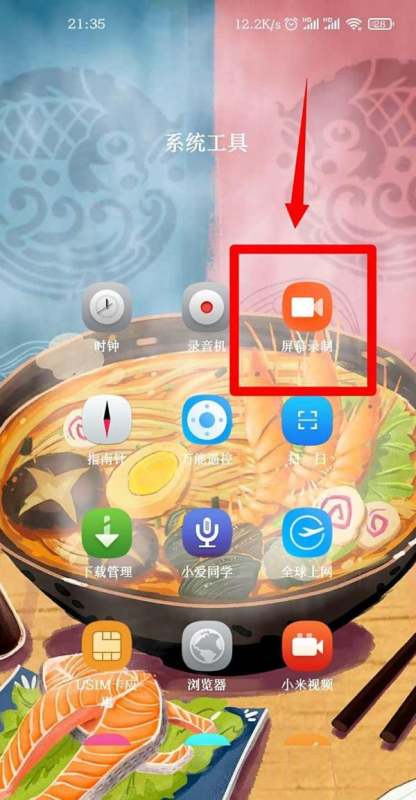
进入系统工具文件夹点击桌面“系统工具”图标,进入工具选择页面。
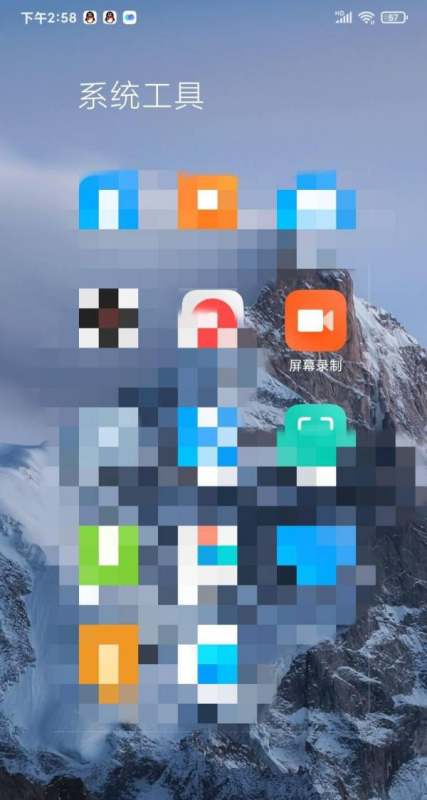
打开屏幕录制应用在系统工具文件夹中,选择“屏幕录制”并点击进入。
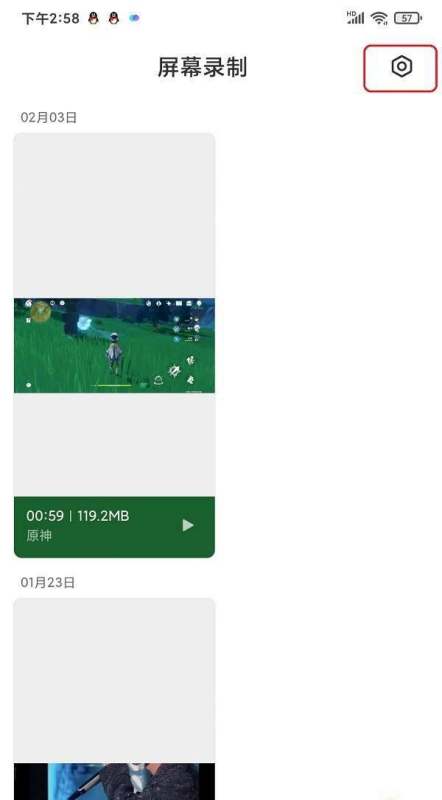
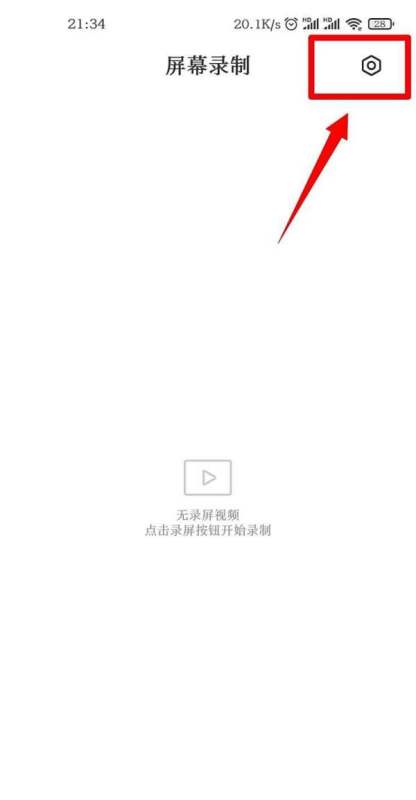
进入设置页面在屏幕录制主界面中,点击右上角的“设置”图标(通常为齿轮形状)。
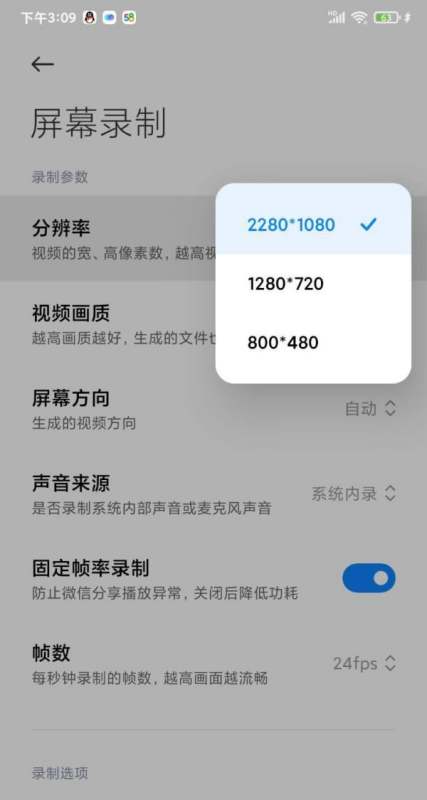
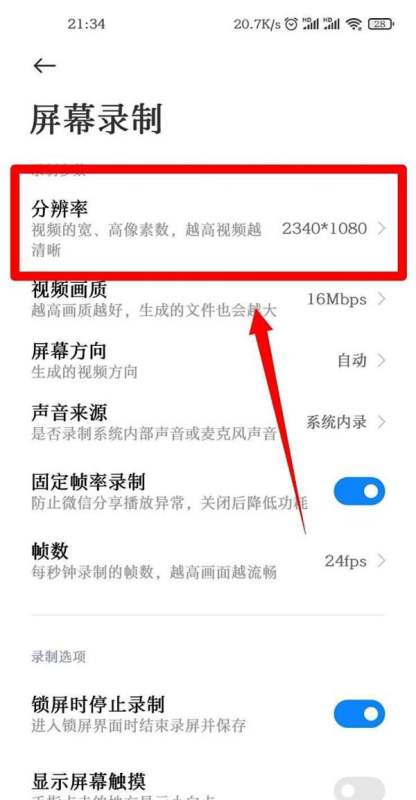
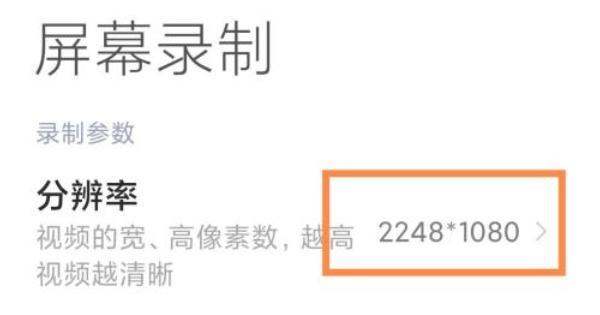
选择分辨率选项在设置菜单中点击“分辨率”,系统会弹出三种分辨率供选择(如720P、1080P、自定义等),根据需求点击对应选项即可完成设置。
注意事项:
分辨率选项可能因MIUI版本或机型不同存在差异,但操作逻辑一致。更高分辨率会占用更多存储空间,建议根据实际需求选择。若未找到分辨率选项,可检查MIUI系统是否为最新版本,或通过“设置-应用设置-屏幕录制-清除数据”重置应用设置后重试。小米屏幕录制更改分辨率,可按以下步骤操作:
进入屏幕录制界面:在手机中找到并点击“屏幕录制”应用,进入其操作界面。
小米手机屏幕录制更改视频分辨率的方法如下:
打开屏幕录制应用在手机主界面找到并点击“屏幕录制”应用图标,启动该功能。
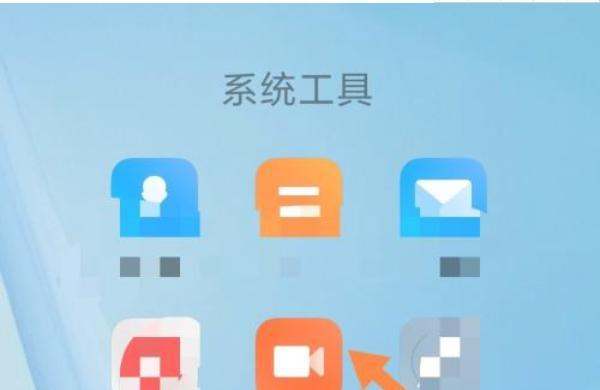
进入设置界面点击应用右上角的设置图标(通常为齿轮或三个点形状),进入录制参数调整页面。
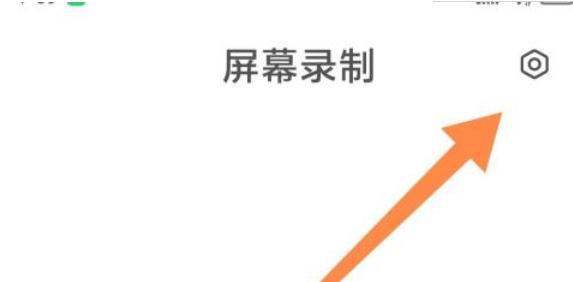
选择分辨率选项在设置菜单中找到“分辨率”选项并点击,系统会弹出可选择的分辨率列表。
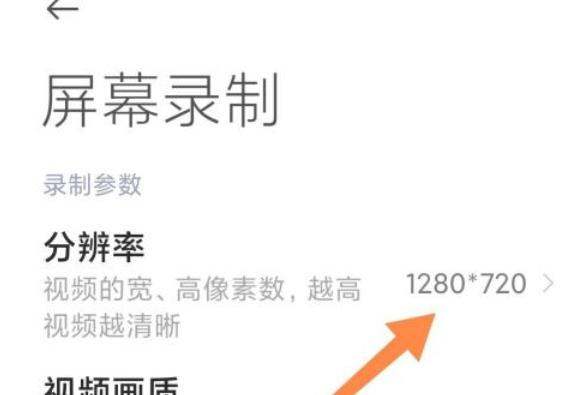
设定目标分辨率从列表中根据需求选择分辨率(如720P、1080P等),确认后系统会自动保存设置。
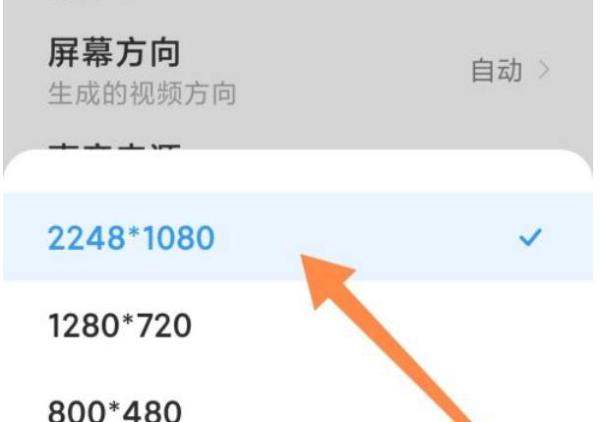
完成设置并录制返回主界面后,后续录制的视频将按照新设定的分辨率输出。
注意事项:
分辨率越高,视频文件越大,可能占用更多存储空间。部分机型可能因系统版本差异导致选项位置略有不同,但核心操作逻辑一致。