

关闭通话界面的录音按钮后,本次通话将不再录音。即使设置中开启了自动录音,该开关会临时禁用单次通话录音功能。下次通话时自动录音仍会生效。
在小米电话中设置所有通话为自动录音对象,需在系统应用设置的电话功能里开启相关选项,具体步骤如下:
进入系统应用设置打开手机的“设置”功能,在设置界面中找到“应用设置”选项,点击进入后选择“系统应用设置”。此步骤是进入系统级功能配置的入口,确保后续操作针对系统自带应用。

定位电话应用设置在系统应用列表中滑动查找“电话”应用,点击进入其专属设置页面。该页面集中管理通话相关功能,如来电转接、骚扰拦截等。
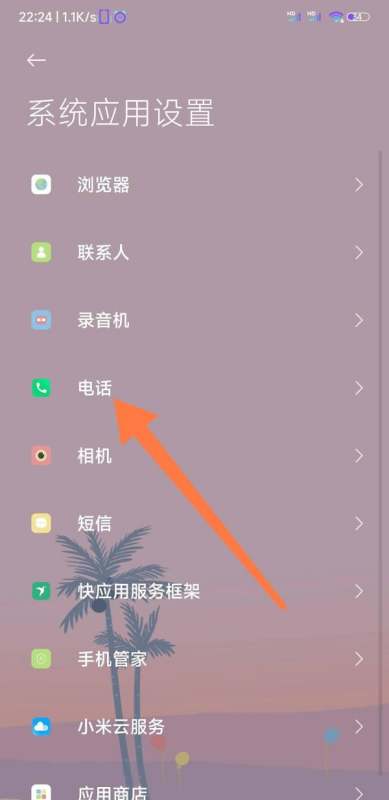
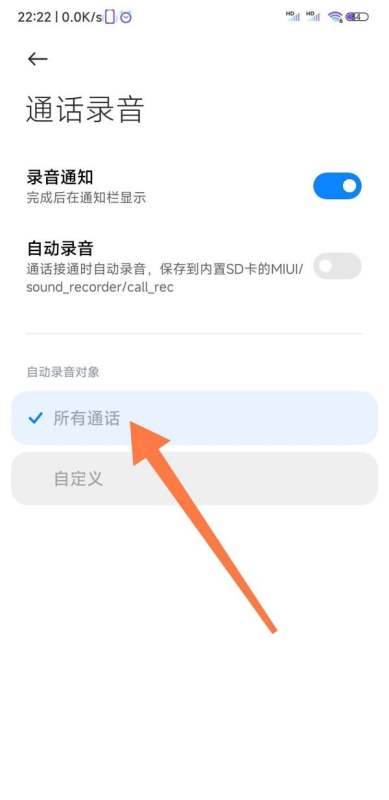
开启所有通话自动录音在电话设置页面中,找到“通话录音”或类似选项(不同MIUI版本可能表述略有差异),进入后选择“所有通话自动录音”并开启功能开关。部分版本需额外确认录音存储路径或格式设置。
注意事项:
确保手机系统为MIUI 12.0或更高版本,旧版本可能功能路径不同。自动录音功能需手机存储空间充足,录音文件默认保存在“内部存储/MIUI/sound_recorder/call_rec”目录下。部分机型或系统版本可能需在“电话”设置中先进入“高级设置”再找到录音选项。小米14设置所有通话自动录音的步骤如下:
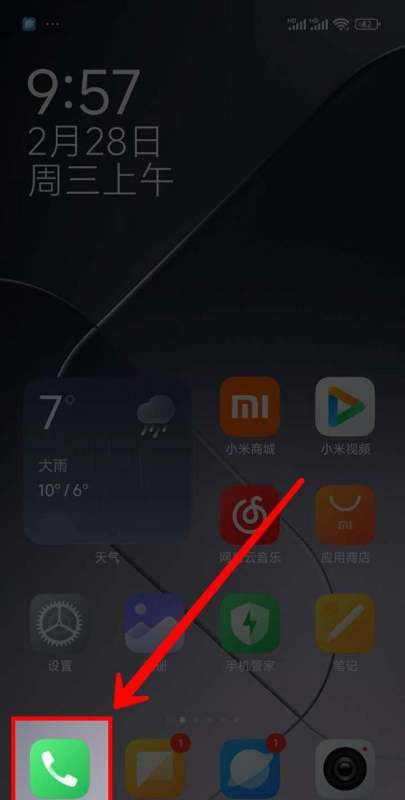
打开电话应用:点击小米14手机桌面上的【电话】图标。
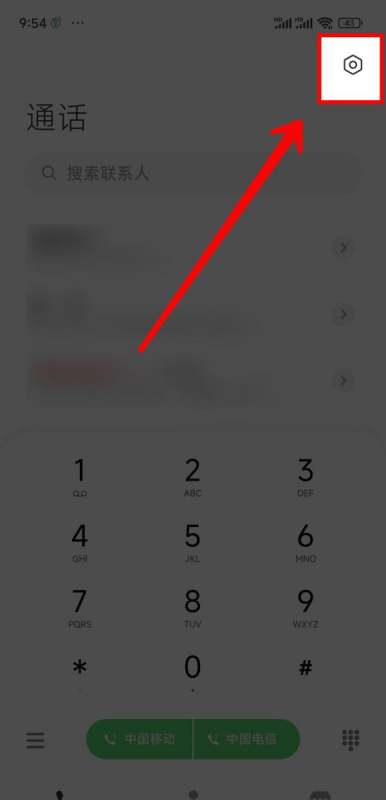
进入通话设置:在通话页面右上角点击【设置】图标(齿轮形状)。
选择通话录音功能:在设置页面中找到并点击【通话录音】选项。
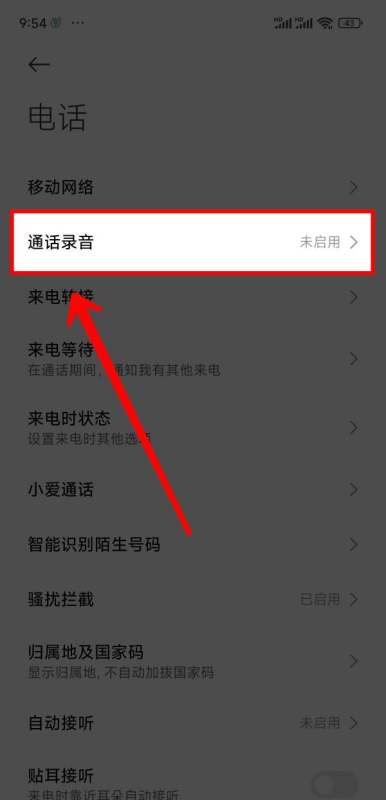
开启自动录音并选择范围:
将【自动录音】开关滑动至开启状态(显示为蓝色)。
在下方选项中勾选【所有通话】,确保所有来电和去电均自动录音。
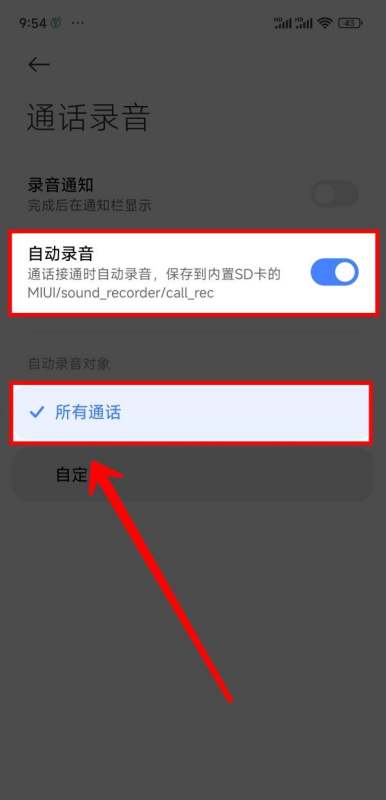
注意事项:
确保系统版本为澎湃OS1.0.31或更高,旧版本可能功能路径略有差异。自动录音生成的音频文件默认保存在手机内部存储的MIUI/sound_recorder/call_rec目录下,可通过文件管理器查看。若需关闭自动录音,重复上述步骤并关闭【自动录音】开关即可。小米手机通话自动录音设置步骤如下:
进入电话应用设置界面在桌面点击电话app,进入拨号界面后,点击右上角的设置图标(通常为齿轮形状)。

找到通话录音功能在设置菜单中,选择通话录音选项(部分机型可能显示为“通话自动录音”)。

开启自动录音开关将自动录音右侧的开关滑动至开启状态(显示为蓝色或绿色)。部分机型可进一步设置录音对象(如所有通话、指定联系人等)。

注意事项:
不同MIUI版本(如MIUI12、MIUI13等)界面可能略有差异,但核心路径一致。录音文件默认保存在手机内部存储的MIUI/sound_recorder/call_rec文件夹中,可通过文件管理器查看。需确保手机存储空间充足,避免因空间不足导致录音失败。部分国家或地区可能因法律限制无法使用通话录音功能,请以实际显示为准。