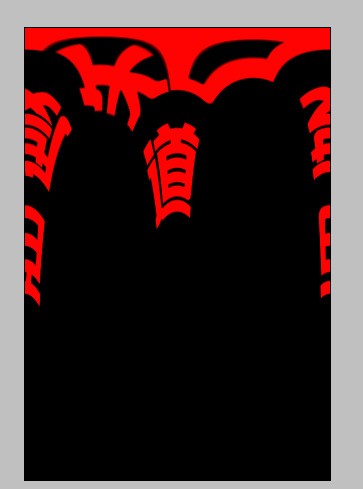
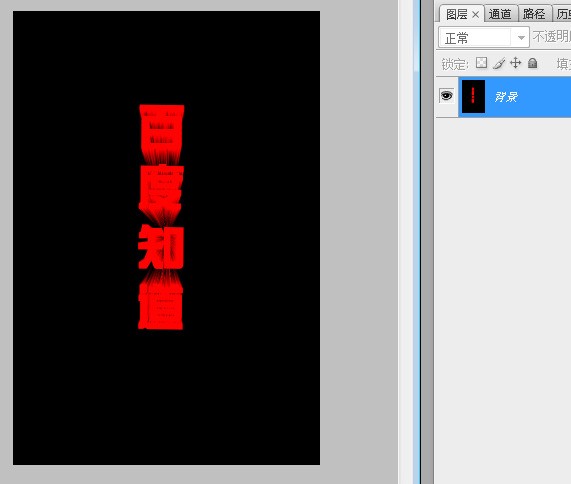
先上效果图镇楼:
(图片链接略,反正就是最后做出来的那个酷炫效果)
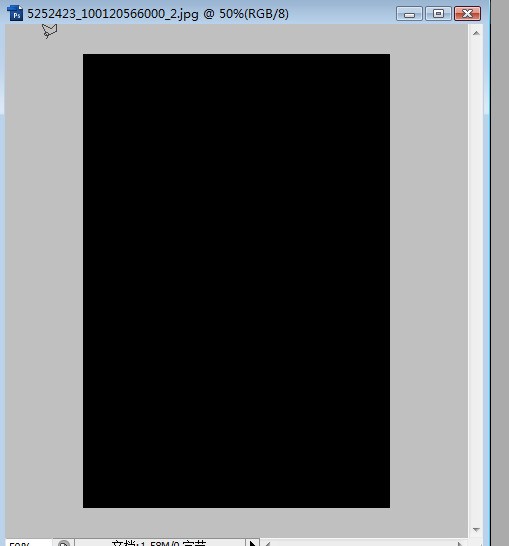
然后新建个图层,大小你自己看着顺眼就行,我用的尺寸不重要,别纠结。
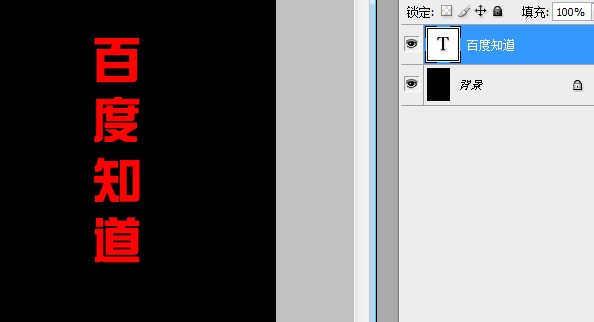
接着选个喜欢的字体,前景色设成黑色。字体的话……我用的是网上随便下的,叫啥名我也忘了,emmm就那种看着还行的就行。
打完字之后,右键文字图层——删格化文字,然后按Ctrl点击图层缩略图,把文字部分载入选区。
下一步,菜单栏找到选择→存储选区,这时候通道面板里会自动生成一个alpha1,别管它,正常操作。
回到图层面板,先取消选区(快捷键Ctrl+D),然后选中你刚刚删格化的那个文字图层,执行编辑→填充。
弹窗出来后,内容选白色或者你想要的颜色,混合模式用正常,不透明度100%,确定就行。
接着上滤镜:滤镜→模糊→高斯模糊,半径拉到4,点确定。
搞定这步之后,后面的操作等我下回更新,今天先到这里~
(图片链接略,反正就是最后做出来的那个酷炫效果)
然后新建个图层,大小你自己看着顺眼就行,我用的尺寸不重要,别纠结。
接着选个喜欢的字体,前景色设成黑色。字体的话……我用的是网上随便下的,叫啥名我也忘了,emmm就那种看着还行的就行。
打完字之后,右键文字图层——删格化文字,然后按Ctrl点击图层缩略图,把文字部分载入选区。
下一步,菜单栏找到选择→存储选区,这时候通道面板里会自动生成一个alpha1,别管它,正常操作。
回到图层面板,先取消选区(快捷键Ctrl+D),然后选中你刚刚删格化的那个文字图层,执行编辑→填充。
弹窗出来后,内容选白色或者你想要的颜色,混合模式用正常,不透明度100%,确定就行。
接着上滤镜:滤镜→模糊→高斯模糊,半径拉到4,点确定。
搞定这步之后,后面的操作等我下回更新,今天先到这里~