网上看了好多教做邮票边框的,步骤太麻烦了!其实说白了就是重复操作多,但这种事交给程序不就完事了?所以这个网站专门搞了个邮票滤镜,贼方便。下面手把手教你咋用。
原图长这样
效果看这里
教程开始:
1. 先打开你的图片
2. 点滤镜 → cnFilter → Stamp
3. 参数按下面这个设(别问为啥,照着来就行)
4. 确认之后,拿裁剪工具把多余的边边角角切掉,搞定收工!
原图长这样
效果看这里
教程开始:
1. 先打开你的图片
2. 点滤镜 → cnFilter → Stamp
3. 参数按下面这个设(别问为啥,照着来就行)
4. 确认之后,拿裁剪工具把多余的边边角角切掉,搞定收工!
 1、在PS中把照片打开,找到通道面板--新建Alpha1
 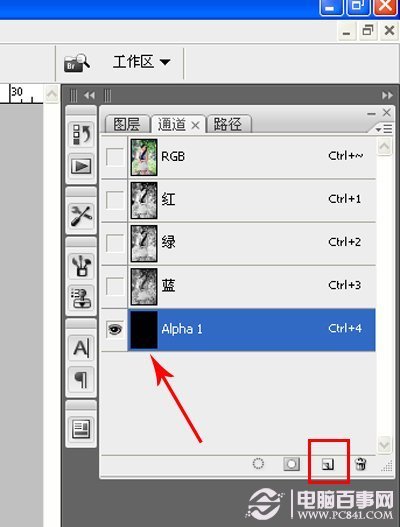 2、选用椭圆工具--在Alpha1上面画椭圆--填充白色
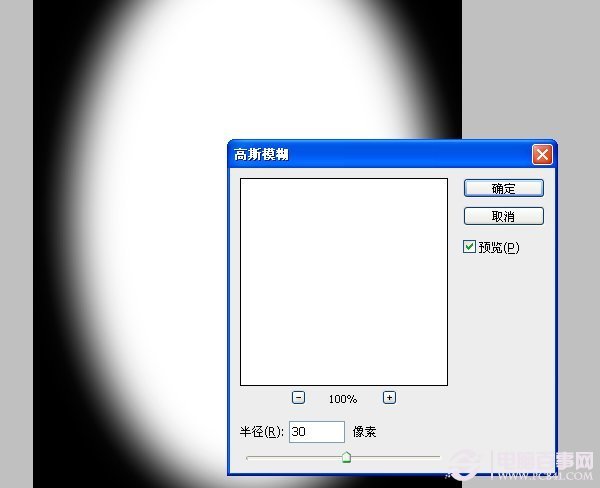
 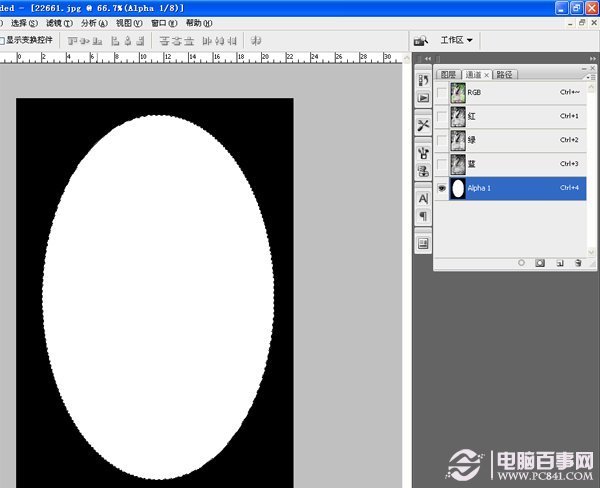 3、执行滤镜--模糊--高斯模糊--数值为30
  4、图象--调整--反向--Ctrl
 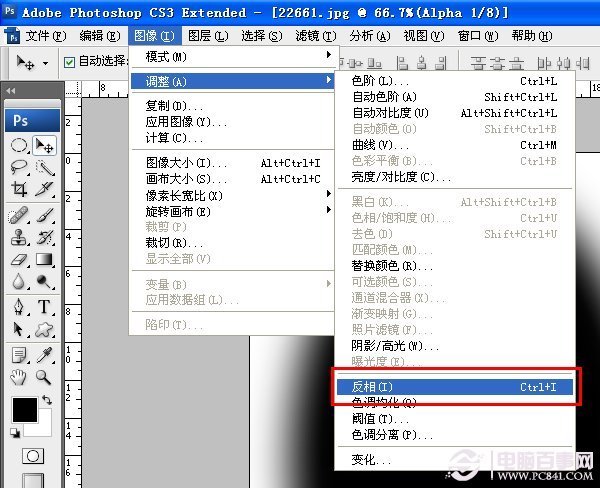 5、滤镜--像素化--彩色半调--数值为20
 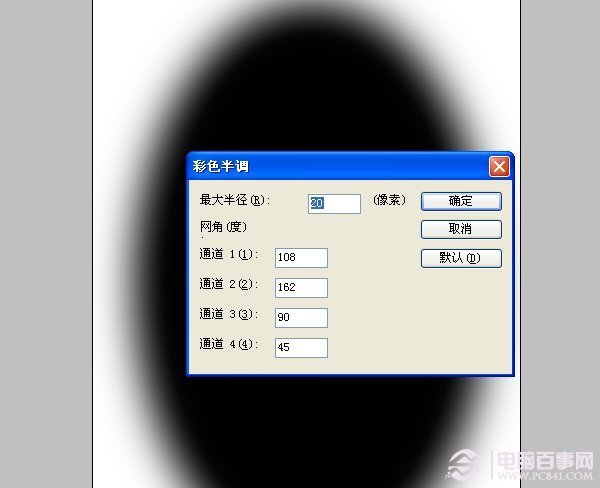 6、再次执行图象--调整--反向--Ctrl
 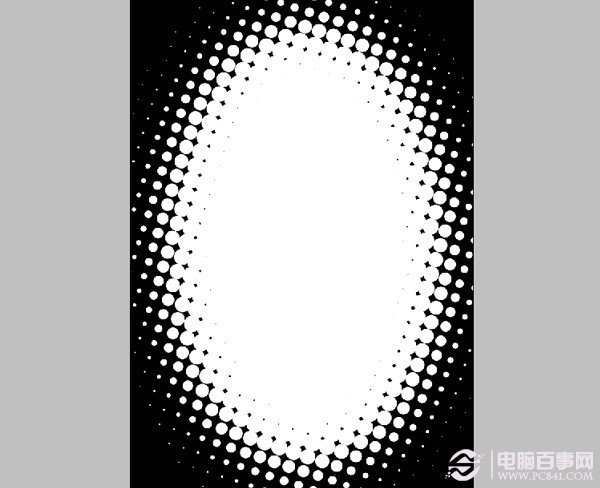 7、载入Alpha1的选区--回到主通道
 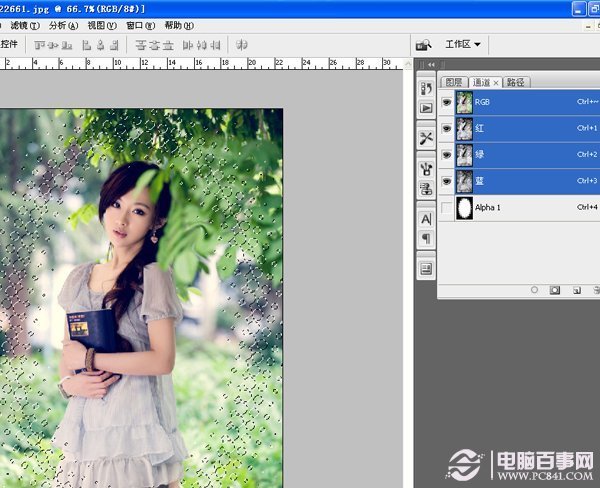 8、Ctrl+J复制出来--将背景颜色填充为黑色
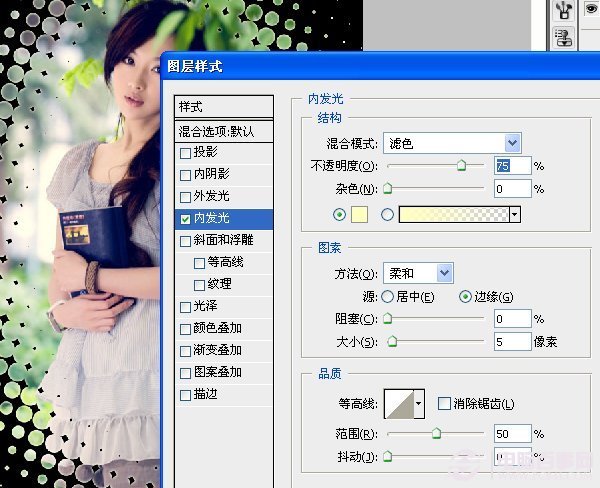
 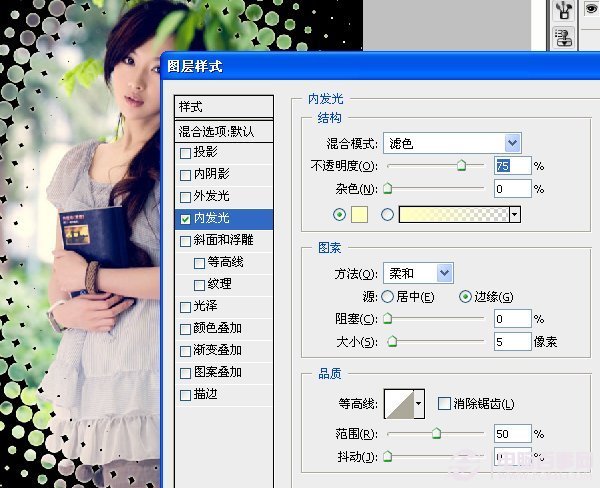 9、给图层一添带加一个内发光的样式--使效果更佳漂亮一些