家人们谁懂啊,今天教大家用PS搞一个超好看的通透圆角相框,贼简单还显高级!想让你的照片瞬间变杂志风的,接着往下看就对了~
教程来咯
1. 打开PS(我用的是CS5,别的版本也差不多),按Ctrl+O导入你的照片,顺手裁一下想要的部分。
2. 工具栏选圆角矩形工具,半径设50,画个框框出来,然后右键图层→栅格化图层。
3. 双击这个形状图层,弹出图层样式。先把不透明度拉到50%。接着点斜面和浮雕,样式选描边浮雕,模式雕刻清晰,深度1000,软化16,大小0(别问为啥是0,照做就完事了)!
4. 勾上内阴影,默认参数就行。再加个颜色叠加,颜色选灰色,不透明度75%,搞定点确定。
5. 按Alt双击背景图层,转成图层0。然后按住Ctrl,单击形状图层缩略图,载入选区。
6. 切回形状图层,用矩形选框画个矩形,直接按Delete删掉中间部分。右键选区→羽化,10像素,确定!
7. 选中图层0,按Ctrl+Shift+I反选,Delete删除,然后取消选择(Ctrl+D)。最后文件→另存为,保存就OK啦!
搞定收工!这招适合人像、风景、宠物照啥的,一秒提升逼格,朋友圈发出去绝对被夸爆!
学会了记得回来谢我~更多小技巧以后继续分享,冲鸭!
教程来咯
1. 打开PS(我用的是CS5,别的版本也差不多),按Ctrl+O导入你的照片,顺手裁一下想要的部分。
2. 工具栏选圆角矩形工具,半径设50,画个框框出来,然后右键图层→栅格化图层。
3. 双击这个形状图层,弹出图层样式。先把不透明度拉到50%。接着点斜面和浮雕,样式选描边浮雕,模式雕刻清晰,深度1000,软化16,大小0(别问为啥是0,照做就完事了)!
4. 勾上内阴影,默认参数就行。再加个颜色叠加,颜色选灰色,不透明度75%,搞定点确定。
5. 按Alt双击背景图层,转成图层0。然后按住Ctrl,单击形状图层缩略图,载入选区。
6. 切回形状图层,用矩形选框画个矩形,直接按Delete删掉中间部分。右键选区→羽化,10像素,确定!
7. 选中图层0,按Ctrl+Shift+I反选,Delete删除,然后取消选择(Ctrl+D)。最后文件→另存为,保存就OK啦!
搞定收工!这招适合人像、风景、宠物照啥的,一秒提升逼格,朋友圈发出去绝对被夸爆!
学会了记得回来谢我~更多小技巧以后继续分享,冲鸭!
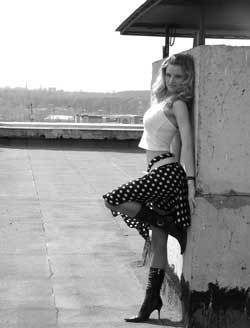 1.打开一张原图,如果是彩色原图,先去色成黑白相片。 CTRL+J复制一层。我需要在这张黑白相片表现很强烈的对比和质感,我大约查看了三个通道,红,绿通道比较细360问答腻清晰,蓝通道比较差,我们就利用红绿这两个通道, 打开通道混合器,根据提供图片的数据调整,数据跟随不同的相片自己做不同的调整
 2.我现在要把白天的感觉调成夜晚,就得在天空下手,先使用魔棒工具选择,或你们可以使用你们惯有的选择工具方法。我使用魔棒会同时选择了一些其移变压观汽他不需要的区域,酒二不要紧,我使用了快速蒙版把不需要的扫除,然后反向选区,我得到了需要的夜晚天空
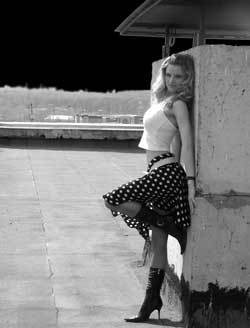 3. 现在我有了黑天空,可是屋顶还是太亮了,我使用加深工具,根据需要处理一下
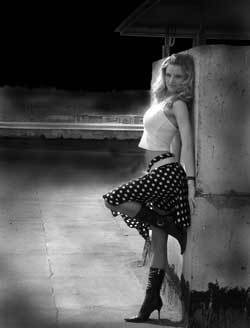 4. 我已经有了满意的夜晚效果,我需要加点云层。
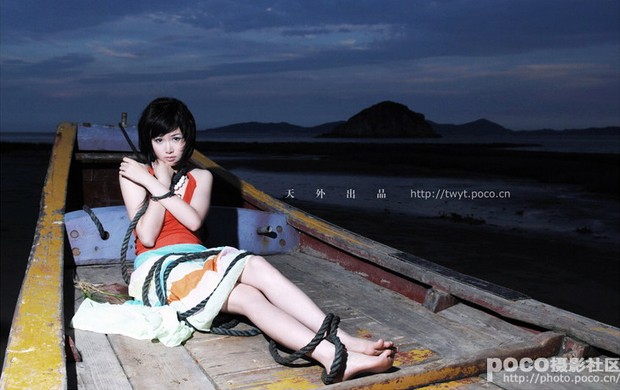
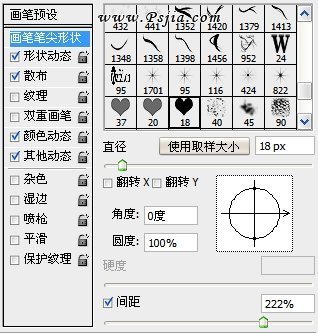
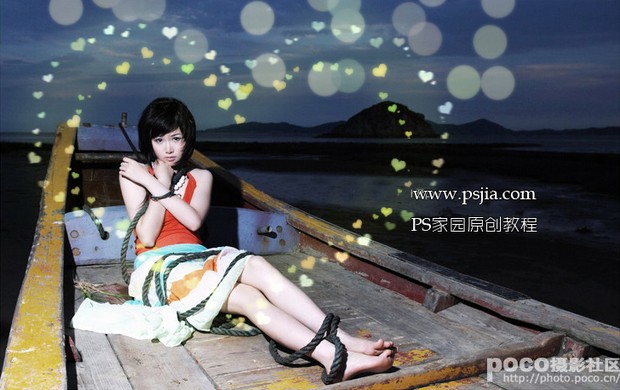 本 photoshop教程并无多大难度,只需要巧妙的对笔刷进行设置即可实现这个效果。文章最后面还提供了,设置好的笔刷的下载。
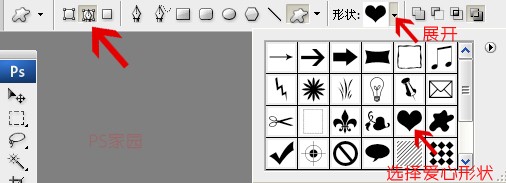 第二步,新建一个图层,按往shift+alt 用鼠标拖出一个爱心的形状。按住ctrl 再按回车 载入选区。用纯黑色填充选区。如下图
 在编辑菜单,选择画笔预设,将你画的爱心定义成画笔,然后将这个新建的图层删除,后在不需要用到它了:)