选好画笔才能开画啊!ps里有画笔和铅笔两种,一个像毛笔,软乎乎的,一个像硬笔,线条贼利落。用之前先在工具栏点选,然后去上方选项调参数就完事了。
想换画笔?点开画笔面板就行,左边列表挑你喜欢的笔刷,右边滑条调大小,下面小框能预览效果,方便得很。不过系统自带的笔刷不够骚的话,也能自己改,搞出个性款。
要是用画笔工具,上面还有模式不透明度流量和喷枪这几个选项可玩,调一调画画更有感觉。但换成铅笔的话,流量和喷枪就没得选了,反而多出个自动抹掉——这功能牛在哪?写错字直接往回蹭,它会自动用背景色盖掉你画的,跟橡皮一样省心。
设置妥了就在图上点或拖,立马出效果。比如拿绿笔刷几下,草的感觉就有了,超简单。
再说历史画笔,这玩意儿是救命神器,配合历史记录面板用。你修图修到一半发现前一步更好看?没问题!用历史记录画笔一涂,刚才那步的状态立马还原,就像时光倒流。它的选项和普通画笔一模一样,大小透明度随便调。
还有个进阶版叫历史记录艺术画笔,功能差不多,但它能加滤镜特效,画出来更有艺术感,适合整活。
擦除这块有三个橡皮:普通橡皮、背景橡皮和魔术橡皮。
普通橡皮擦哪块,哪块就被背景色填上,相当于拿背景色重新画一遍。
背景橡皮专门清背景色,一擦就变透明,特别适合抠图。而且一旦用了它,原来的背景图层会自动解锁变成图层0,自由度拉满。
魔术橡皮更狠,点一下,所有颜色相近的地方全给你干掉。如果是在背景图层或者锁了透明度的图层上用,就变成背景色;不然直接透明,一键去背不是梦。
填充工具有俩:油漆桶和渐变。
油漆桶就是填色用的,但注意!位图模式不能填,别试了。
渐变工具是用来做颜色过渡的,从一种色慢慢融到另一种,贼好看。支持五种方式:线性(直线过渡)、径向(圆圈扩散)、角度(绕着转一圈)、对称(两边对称渐变)、菱形(从中心四角展开)。不过这工具也不支持位图、索引色和16位通道的图,记得避开。
最后说修补工具,主要是用来P图修瑕疵的,包括修复画笔、修补工具和红眼去除。
修复画笔原理是找个干净区域当样本,然后拿它覆盖脏地方,边修边匹配纹理光影,自然得很。
想换画笔?点开画笔面板就行,左边列表挑你喜欢的笔刷,右边滑条调大小,下面小框能预览效果,方便得很。不过系统自带的笔刷不够骚的话,也能自己改,搞出个性款。
要是用画笔工具,上面还有模式不透明度流量和喷枪这几个选项可玩,调一调画画更有感觉。但换成铅笔的话,流量和喷枪就没得选了,反而多出个自动抹掉——这功能牛在哪?写错字直接往回蹭,它会自动用背景色盖掉你画的,跟橡皮一样省心。
设置妥了就在图上点或拖,立马出效果。比如拿绿笔刷几下,草的感觉就有了,超简单。
再说历史画笔,这玩意儿是救命神器,配合历史记录面板用。你修图修到一半发现前一步更好看?没问题!用历史记录画笔一涂,刚才那步的状态立马还原,就像时光倒流。它的选项和普通画笔一模一样,大小透明度随便调。
还有个进阶版叫历史记录艺术画笔,功能差不多,但它能加滤镜特效,画出来更有艺术感,适合整活。
擦除这块有三个橡皮:普通橡皮、背景橡皮和魔术橡皮。
普通橡皮擦哪块,哪块就被背景色填上,相当于拿背景色重新画一遍。
背景橡皮专门清背景色,一擦就变透明,特别适合抠图。而且一旦用了它,原来的背景图层会自动解锁变成图层0,自由度拉满。
魔术橡皮更狠,点一下,所有颜色相近的地方全给你干掉。如果是在背景图层或者锁了透明度的图层上用,就变成背景色;不然直接透明,一键去背不是梦。
填充工具有俩:油漆桶和渐变。
油漆桶就是填色用的,但注意!位图模式不能填,别试了。
渐变工具是用来做颜色过渡的,从一种色慢慢融到另一种,贼好看。支持五种方式:线性(直线过渡)、径向(圆圈扩散)、角度(绕着转一圈)、对称(两边对称渐变)、菱形(从中心四角展开)。不过这工具也不支持位图、索引色和16位通道的图,记得避开。
最后说修补工具,主要是用来P图修瑕疵的,包括修复画笔、修补工具和红眼去除。
修复画笔原理是找个干净区域当样本,然后拿它覆盖脏地方,边修边匹配纹理光影,自然得很。
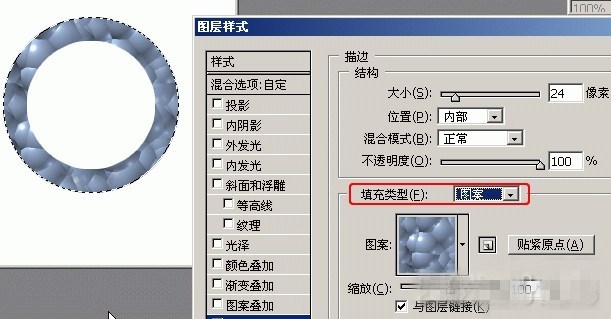
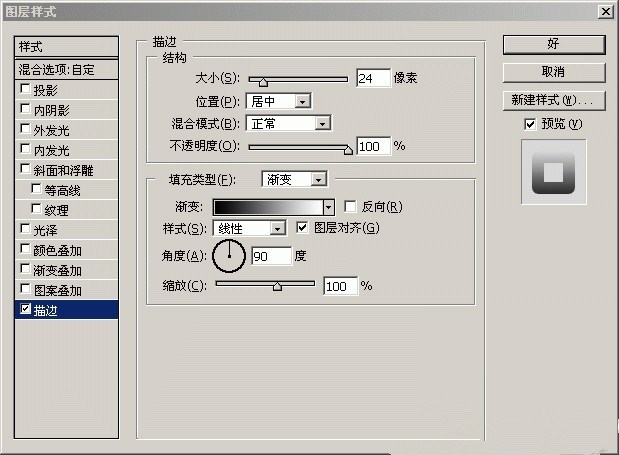 描边样式的主要选项包括:大小(Size)、位置(Position)、填充类型(Fill Type)。
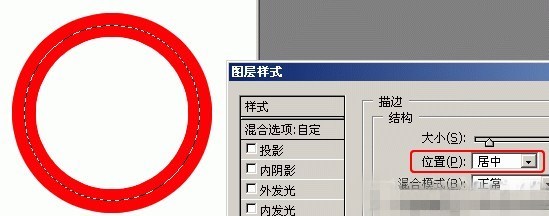 居中描边
居中描边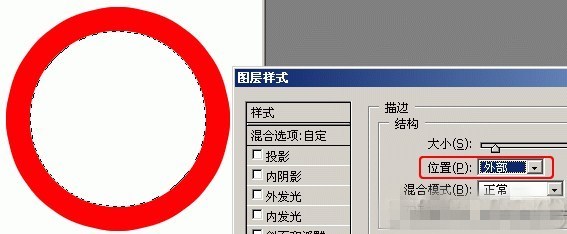 外部描边
外部描边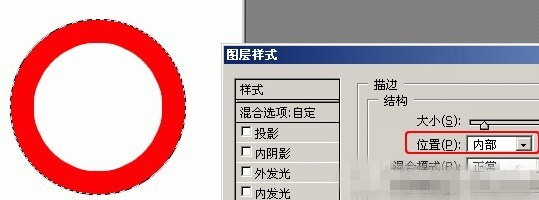 内部描边
内部描边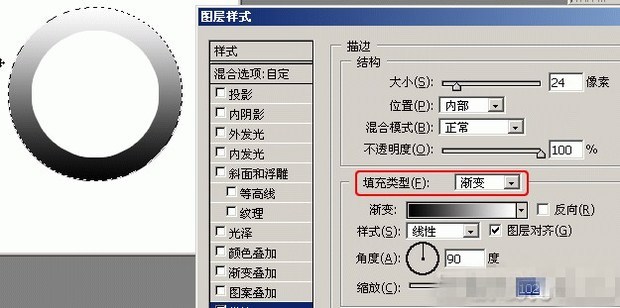 渐变填充
渐变填充