PS里咋把一张图塞进另一张图的框框里?超简单!
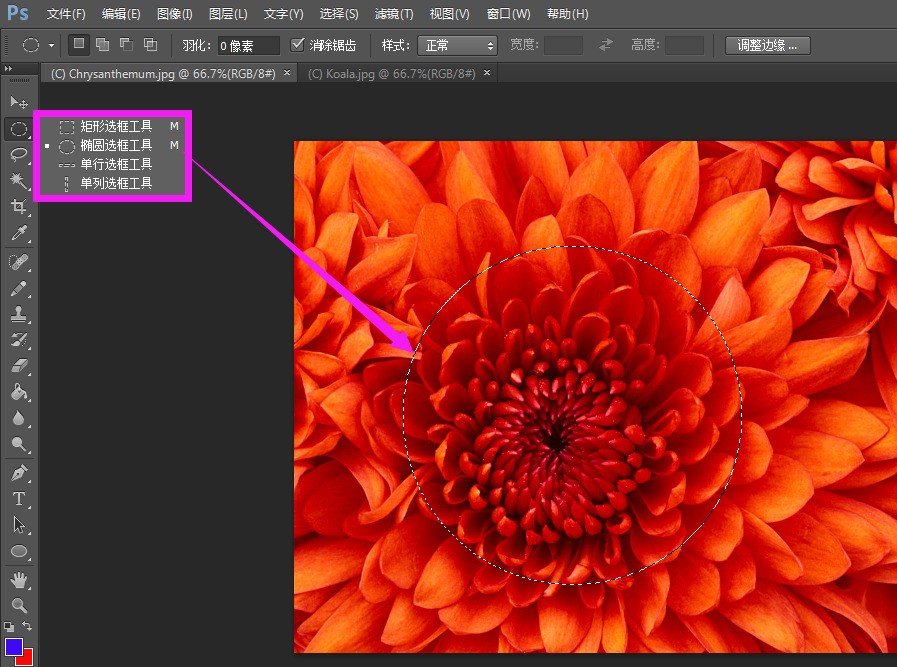
1. 用选框工具(矩形/椭圆都行)或者套索,把目标区域(比如平板屏幕、相框、手机屏)圈出来,记得圈准点哈~
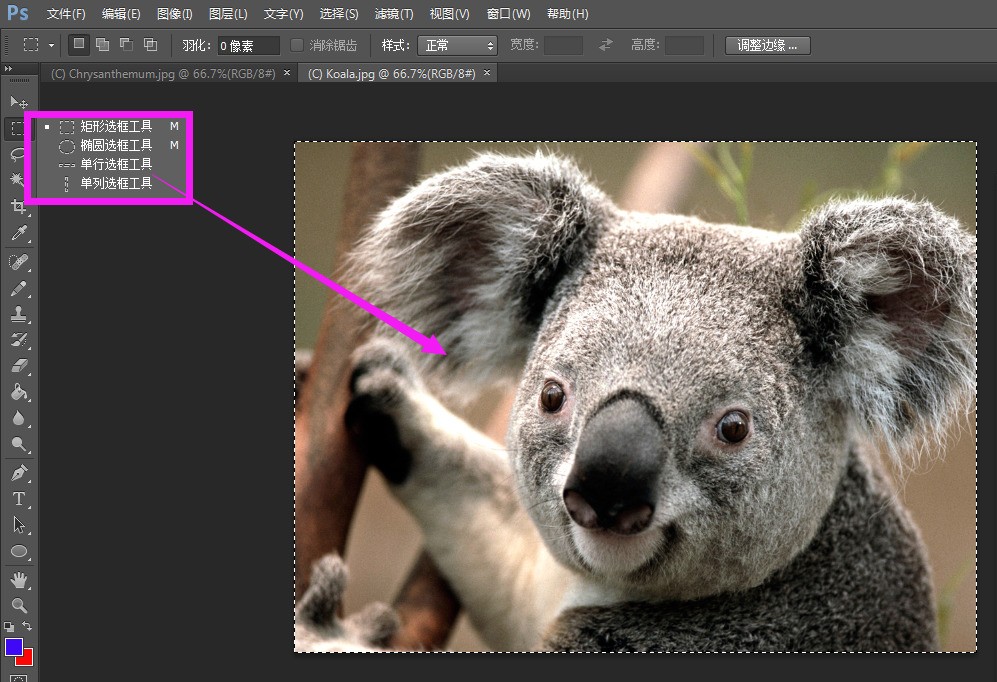
2. 圈完别动!直接切到你要塞进去的那张图,Ctrl+A全选 → Ctrl+C复制。
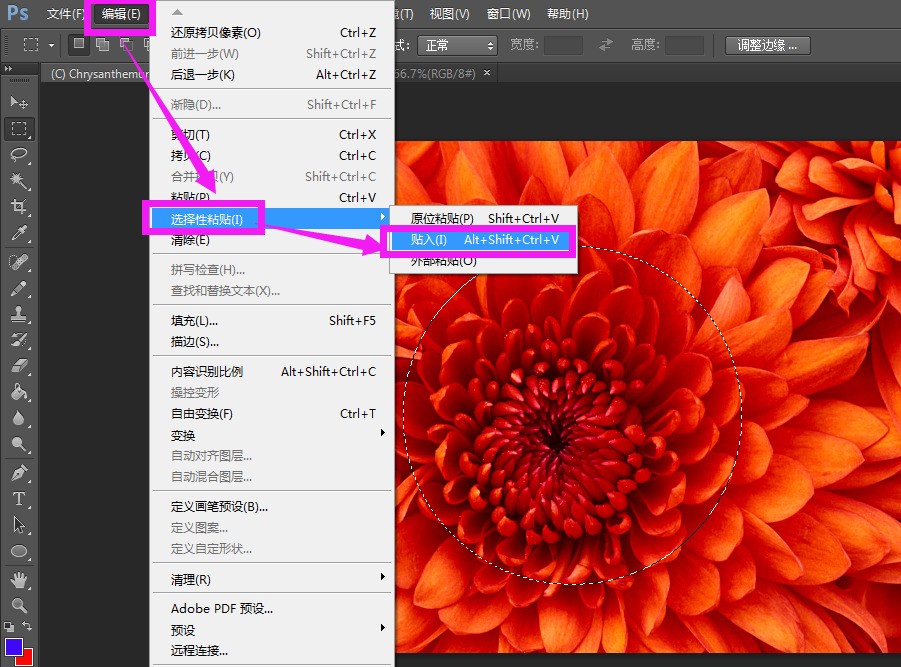
3. 回到第一张图,点顶部菜单「编辑」→「贴入」(不是粘贴!是贴入!重点!),图片就自动钻进你刚圈好的蚂蚁线里啦~
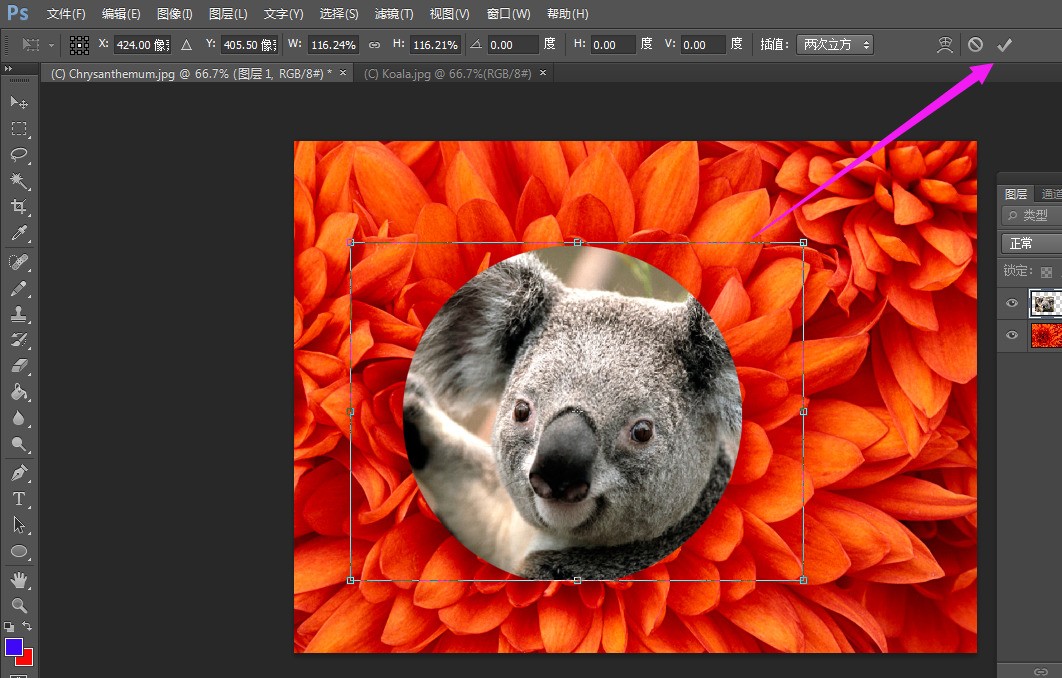
4. 贴进去后还能自由缩放、旋转、挪位置,双击画布空白处或按Enter确认就行~
想看起来天衣无缝?蒙版必须安排上!拖进去后点图层下方那个小方框带圆圈的图标(就是添加图层蒙版),然后用黑灰白画笔擦一擦边缘,秒变自然融合~
光照、影子、颜色不搭?别硬调!直接「图像→调整→匹配颜色」,一键和谐,亲测好使!
选区想跨图用?圈好第一张图的区域后,用移动工具(快捷键V),按住Shift键,直接拖到第二张图窗口里——位置分毫不差!
想下次打开还能用?右键选区→「存储选区」,以后打开图右键空白处→「载入选区」,立马复原!
两张图叠一起?直接拖!打开俩图,鼠标按住一张图的画布不放,拖到另一张图窗口里,松手就成新图层啦~人物放上面、背景放下面,橡皮擦或魔棒抠掉多余部分,边缘加点羽化或模糊,立马高级感拉满!
小贴士:图层看不见?看右下角图层面板,眼睛图标亮着没?没亮就点一下~其他图层暂时锁死不能改?正常!PS就这么傲娇,专心搞当前层就对了~
(教程真不难,多试两遍就会了,别怂!)
1. 用选框工具(矩形/椭圆都行)或者套索,把目标区域(比如平板屏幕、相框、手机屏)圈出来,记得圈准点哈~
2. 圈完别动!直接切到你要塞进去的那张图,Ctrl+A全选 → Ctrl+C复制。
3. 回到第一张图,点顶部菜单「编辑」→「贴入」(不是粘贴!是贴入!重点!),图片就自动钻进你刚圈好的蚂蚁线里啦~
4. 贴进去后还能自由缩放、旋转、挪位置,双击画布空白处或按Enter确认就行~
想看起来天衣无缝?蒙版必须安排上!拖进去后点图层下方那个小方框带圆圈的图标(就是添加图层蒙版),然后用黑灰白画笔擦一擦边缘,秒变自然融合~
光照、影子、颜色不搭?别硬调!直接「图像→调整→匹配颜色」,一键和谐,亲测好使!
选区想跨图用?圈好第一张图的区域后,用移动工具(快捷键V),按住Shift键,直接拖到第二张图窗口里——位置分毫不差!
想下次打开还能用?右键选区→「存储选区」,以后打开图右键空白处→「载入选区」,立马复原!
两张图叠一起?直接拖!打开俩图,鼠标按住一张图的画布不放,拖到另一张图窗口里,松手就成新图层啦~人物放上面、背景放下面,橡皮擦或魔棒抠掉多余部分,边缘加点羽化或模糊,立马高级感拉满!
小贴士:图层看不见?看右下角图层面板,眼睛图标亮着没?没亮就点一下~其他图层暂时锁死不能改?正常!PS就这么傲娇,专心搞当前层就对了~
(教程真不难,多试两遍就会了,别怂!)