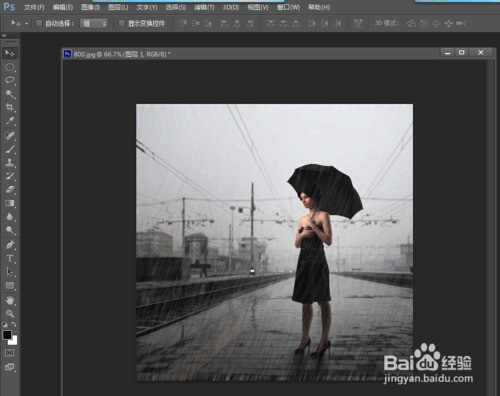
打开photoshop后,在菜单上选择“文件”——“打开”添加一张要制作下雨效果的图片。
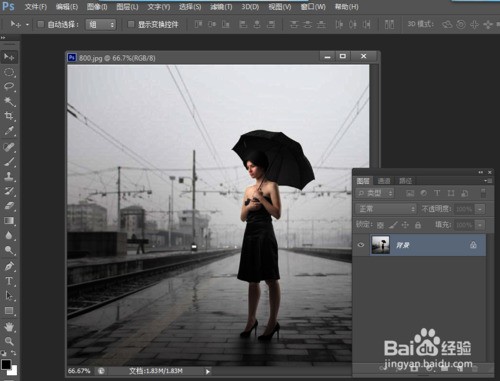
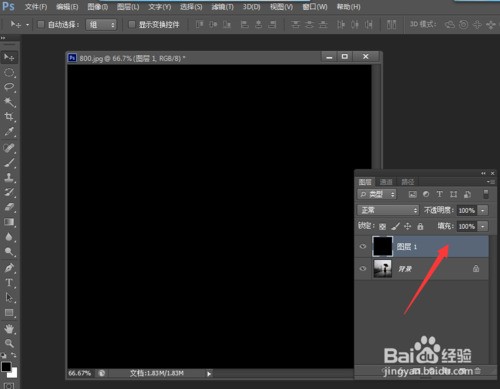
新建一个图层,命名为“图层1”,把图层填充为黑色。
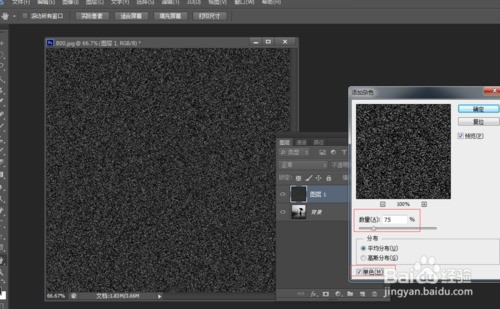
选择“图层1”在菜单上选择“滤镜”——“杂色”——“添加杂色”:
1、数量选择:75%
2、需要勾选“单色”
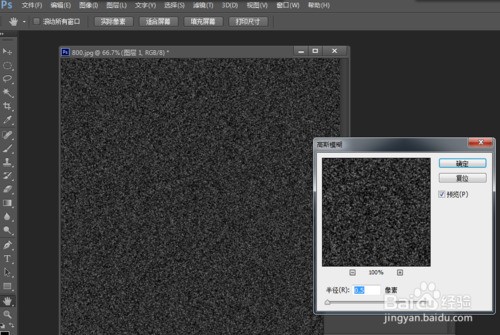
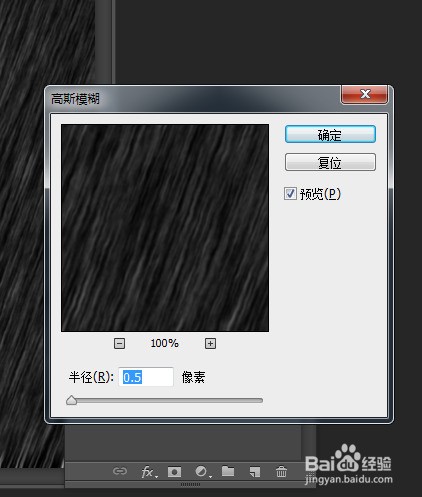
在菜单上选择“滤镜”——“模糊”——“高斯模糊”,半径设置为0.5像素。
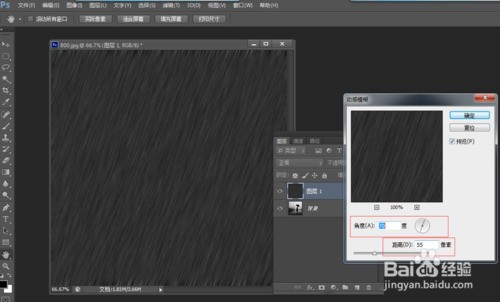
在菜单上选择“滤镜”——“模糊”——“动感模糊”,把“角度”设置为70度,“距离”设置为55。
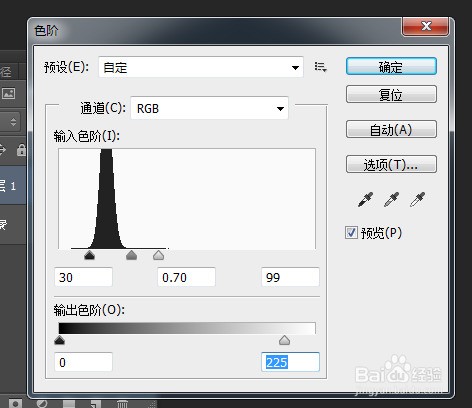
选择“图层1”,创建一个色阶调整层(快捷键为ctrl+l),把图像调整黑色更黑,白色更白些。
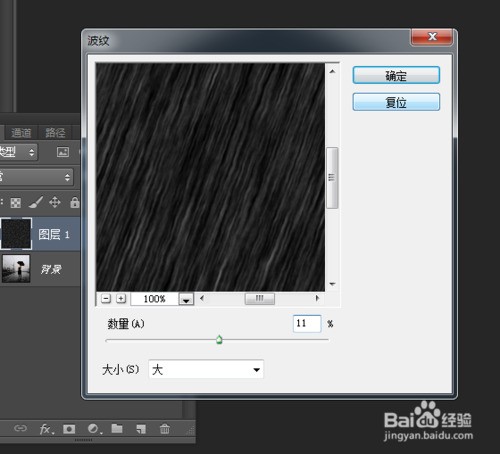
在菜单上选择“滤镜”——“扭曲”——“波纹”,把“数量”调为11,“大小”选择大。
在菜单上选择“滤镜”——“模糊”——“高斯模糊”,半径设置为0.5像素。
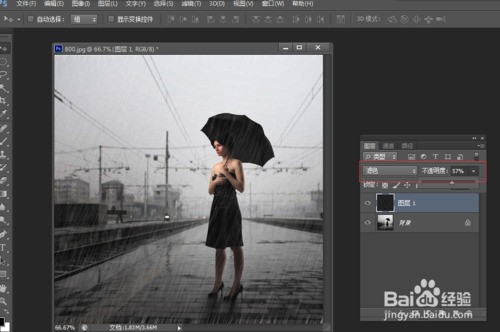
最后在图层面板上,选择把“图层1”进行修改:
1、层混合模式改为:滤色;
2、透明度为57%。
就可以看到下雨的效果图了。