PS抠图6大招来了!速存
起手式:矩形/椭圆选框(新手友好,咱跳过不讲)
入门式:魔棒——手残党福音!
?优点:点一下就选,3秒上手
?缺点:只认纯色背景,毛边糊得像打了马赛克…适合抠个大块头,或者抠完直接缩成小图用(糊就糊吧,反正看不清)
操作:选魔棒→调容差(一般30-50够用)→点背景→Ctrl+Shift+I反选→Delete删掉!
进阶式:套索工具——手动描边,稳!
?优点:指哪抠哪,自由度拉满
?缺点:手一抖就歪,改起来想砸键盘…
酸眼式:钢笔路径——肝帝专属!
?优点:背景再乱也不怕!抠得比显微镜还细(除了头发丝)
?缺点:眼睛酸、脖子僵、耐心耗尽…建议配枸杞茶+颈椎按摩仪
操作:先套索圈个大概→路径面板建工作路径→切钢笔工具狂修→按Ctrl单击路径变选区!
小技巧:
按住Ctrl=节点编辑(拖句柄调弧度)
松开Ctrl=加点/删点(点在哪删哪)
放大镜(Z键)救命!别硬瞅!
终极目标:少打点、多顺滑、边缘严丝合缝!
忘魂式:通道抠发丝(脑子已离家出走)
赖汉式:快速蒙版(懒人保命技,下次说~)
PS抠图真·从入门到放弃 头发丝劝退警告
起手式:矩形/椭圆选框(新手友好,咱跳过不讲)
入门式:魔棒——手残党福音!
?优点:点一下就选,3秒上手
?缺点:只认纯色背景,毛边糊得像打了马赛克…适合抠个大块头,或者抠完直接缩成小图用(糊就糊吧,反正看不清)
操作:选魔棒→调容差(一般30-50够用)→点背景→Ctrl+Shift+I反选→Delete删掉!
进阶式:套索工具——手动描边,稳!
?优点:指哪抠哪,自由度拉满
?缺点:手一抖就歪,改起来想砸键盘…
酸眼式:钢笔路径——肝帝专属!
?优点:背景再乱也不怕!抠得比显微镜还细(除了头发丝)
?缺点:眼睛酸、脖子僵、耐心耗尽…建议配枸杞茶+颈椎按摩仪
操作:先套索圈个大概→路径面板建工作路径→切钢笔工具狂修→按Ctrl单击路径变选区!
小技巧:
按住Ctrl=节点编辑(拖句柄调弧度)
松开Ctrl=加点/删点(点在哪删哪)
放大镜(Z键)救命!别硬瞅!
终极目标:少打点、多顺滑、边缘严丝合缝!
忘魂式:通道抠发丝(脑子已离家出走)
赖汉式:快速蒙版(懒人保命技,下次说~)
PS抠图真·从入门到放弃 头发丝劝退警告
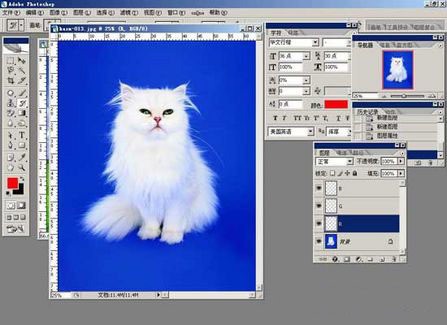 步骤二、进入通道面板,选择红色通道,按Ctrl坏围纸+红色通道,这时载入红色通道选区,返回图层,选取红色空白图层并填充红色,这时得到一个红色的图层,按Ctrl+D取消选区。
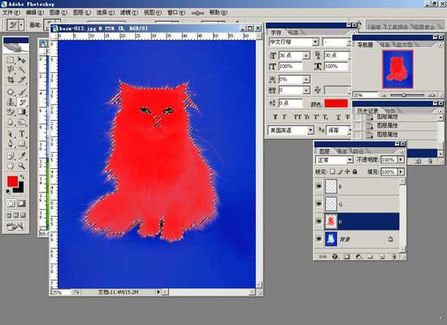 步骤三、用相同的方法分别选取绿、兰通道并载入,且返回图层分别填上绿色,兰色,这时得到三个不同选区的,红绿兰填充的三个图层。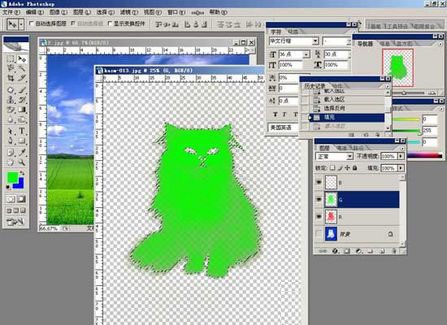
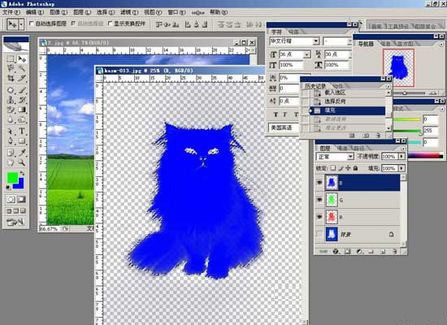 步骤四、把红,绿,兰三个图层的模式改为【滤色】模式,如图:
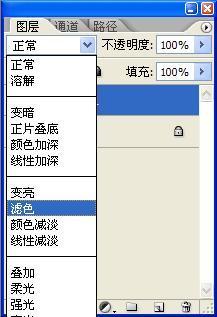 衣是层片危转被校 步骤五、把需要的背景拖入,看看效果,如果不满意可通过历史记录涂沫工具进行细微调整,最终达到认为满意效果为止。