电脑搜不到5Gwifi的设置方法
如果您遇到电脑无法搜索到5G Wi-Fi的问题,可以尝试以下步骤来解决问题:
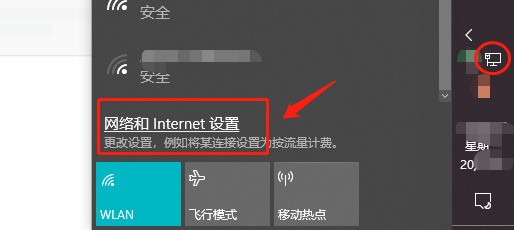
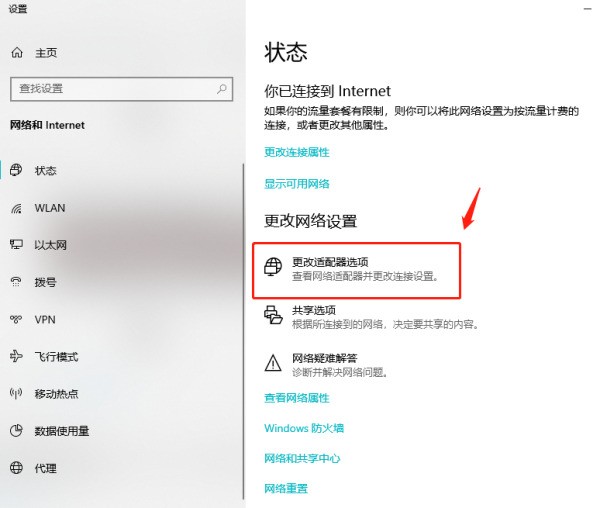
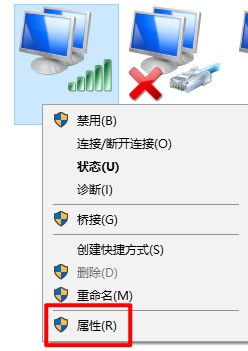
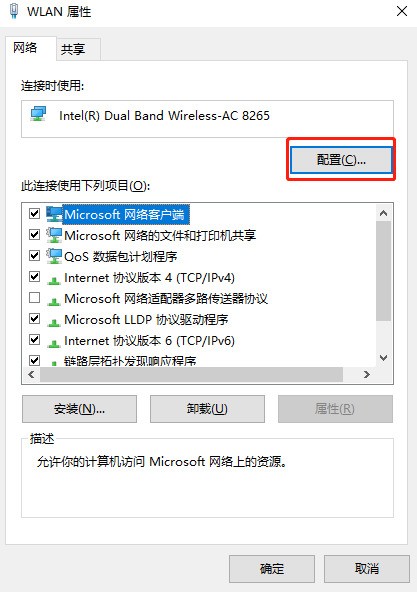
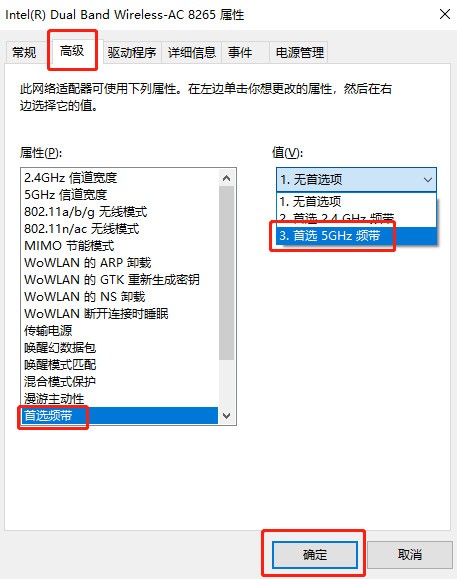
首先,我们需要确认电脑的无线网卡是否支持5G。您可以通过按下快捷键“Win + R”打开“运行”框,然后输入“cmd”并按Enter键,接着输入命令“netsh wlan show drivers”并按Enter键执行。在显示的结果中,查找“支持的无线电类型”一项,如果其中包含了802.11a或者802.11ac,那么您的网卡支持5GHz;如果只有802.11b/g/n,则不支持5GHz。 如果您的无线网卡支持5GHz,接下来我们需要在无线网卡属性中进行设置。具体操作是切换上方选项卡到“高级”,然后在左下方属性中找到“首选频带”,并在右侧值中选择“首选5GHz频带”。 完成上述设置后,电脑将优先连接5G模式的Wi-Fi。只有在5G信号覆盖不到的地方,它才会去连接2.4G Wi-Fi信号。 请注意,严格意义上并没有被称为“5G Wi-Fi”的东西存在。笼统来说,5G Wi-Fi指的是运行在5GHz频段的Wi-Fi协议标准,包括802.11a(第一代)、802.11n(第四代,同时运行在2.4GHz和5GHz双频段)和802.11ac(第五代)。只有采用802.11ac协议的Wi-Fi才是真正意义上的5G Wi-Fi。
首先,我们需要确认电脑的无线网卡是否支持5G。您可以通过按下快捷键“Win + R”打开“运行”框,然后输入“cmd”并按Enter键,接着输入命令“netsh wlan show drivers”并按Enter键执行。在显示的结果中,查找“支持的无线电类型”一项,如果其中包含了802.11a或者802.11ac,那么您的网卡支持5GHz;如果只有802.11b/g/n,则不支持5GHz。 如果您的无线网卡支持5GHz,接下来我们需要在无线网卡属性中进行设置。具体操作是切换上方选项卡到“高级”,然后在左下方属性中找到“首选频带”,并在右侧值中选择“首选5GHz频带”。 完成上述设置后,电脑将优先连接5G模式的Wi-Fi。只有在5G信号覆盖不到的地方,它才会去连接2.4G Wi-Fi信号。 请注意,严格意义上并没有被称为“5G Wi-Fi”的东西存在。笼统来说,5G Wi-Fi指的是运行在5GHz频段的Wi-Fi协议标准,包括802.11a(第一代)、802.11n(第四代,同时运行在2.4GHz和5GHz双频段)和802.11ac(第五代)。只有采用802.11ac协议的Wi-Fi才是真正意义上的5G Wi-Fi。