苹果12系统有物理按键组合截屏、小白点(辅助触控)截屏、Siri语音截屏、轻点背面截屏四种截屏方法。
物理按键组合截屏
这是iPhone12最常用的截屏方式。用户只需同时按住手机侧面的电源键和音量增加键(位于电源键上方),屏幕会瞬间闪烁并伴随咔嚓一声,表示截屏已成功。截屏后的图片会自动保存在手机的照片应用中,用户可以在相册的截屏文件夹中找到它们。
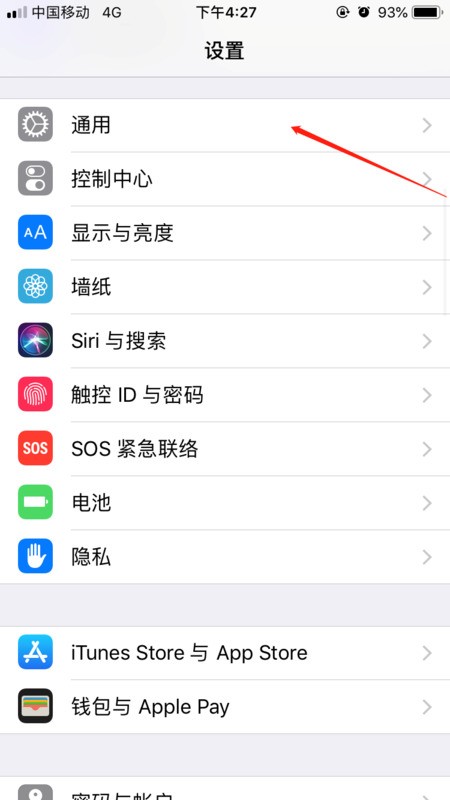
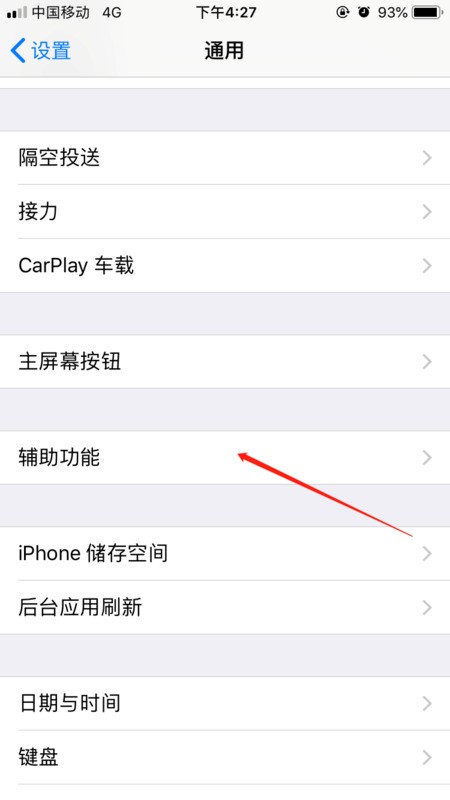
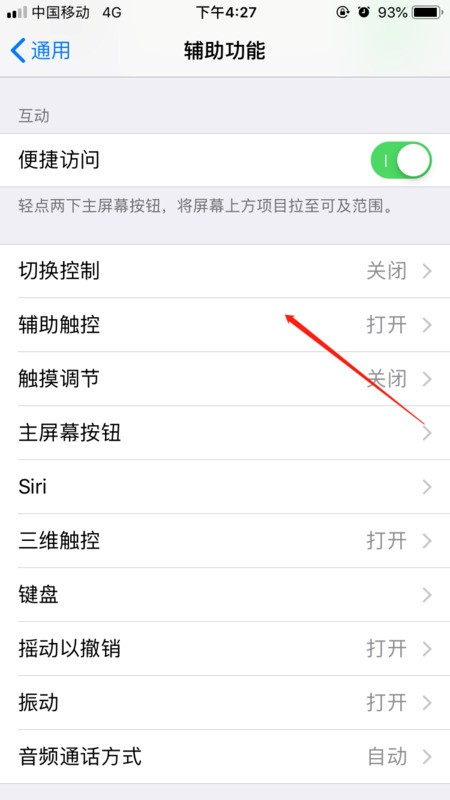
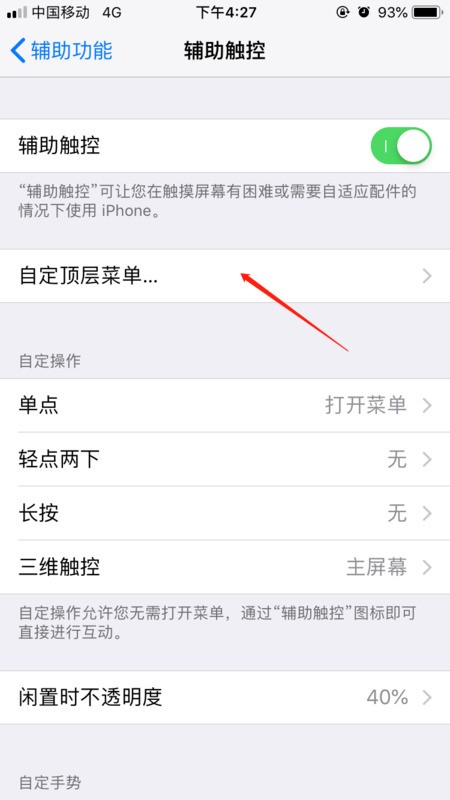
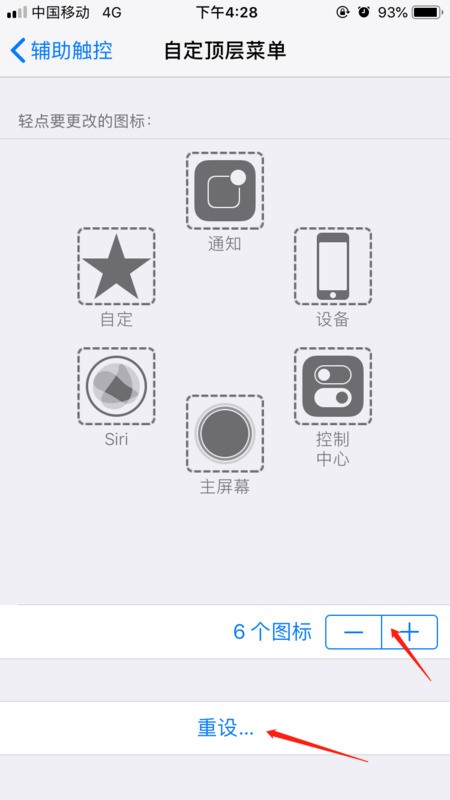
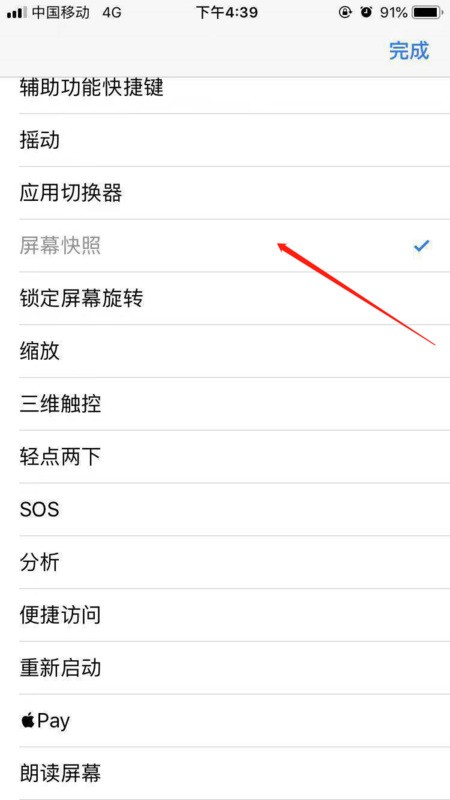
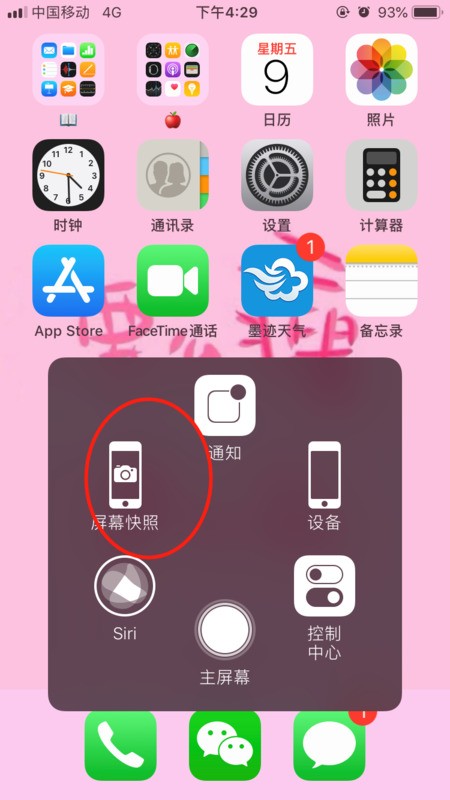
小白点(辅助触控)截屏 对于不习惯使用物理按键组合的用户,可以通过设置小白点(辅助触控)来实现截屏。首先,在设置中找到辅助功能,开启触控选项中的辅助触控。然后,在自定顶层菜单或自定操作中,将截屏功能添加到小白点的菜单或手势中。设置完成后,用户只需点击小白点或执行预设的手势,即可轻松完成截屏。
Siri语音截屏 对于iPhone12用户来说,还有一个更为便捷的截屏方式–通过Siri语音控制。用户只需长按侧边电源键唤醒Siri,然后说出截屏指令,Siri便会立即执行截屏操作。这种方式尤其适合在单手操作时使用,大大提高了截屏的便捷性。
轻点背面截屏 iOS 14 为 iPhone 8 以及更新机型带来了 轻点背面 功能:
打开iPhone设置-辅助功能-触控,下拉到界面底部,点击轻点背面进行设置。 选择您需要截图的方式,例如轻点两下,然后设置为截屏即可。 需要截屏时,轻点iPhone背部两下即可,即使佩戴手机壳也能实现该操作(过厚的保护壳可能会有影响)。 以上就是苹果12系统的四种截屏方法,希望对你有所帮助。
小白点(辅助触控)截屏 对于不习惯使用物理按键组合的用户,可以通过设置小白点(辅助触控)来实现截屏。首先,在设置中找到辅助功能,开启触控选项中的辅助触控。然后,在自定顶层菜单或自定操作中,将截屏功能添加到小白点的菜单或手势中。设置完成后,用户只需点击小白点或执行预设的手势,即可轻松完成截屏。
Siri语音截屏 对于iPhone12用户来说,还有一个更为便捷的截屏方式–通过Siri语音控制。用户只需长按侧边电源键唤醒Siri,然后说出截屏指令,Siri便会立即执行截屏操作。这种方式尤其适合在单手操作时使用,大大提高了截屏的便捷性。
轻点背面截屏 iOS 14 为 iPhone 8 以及更新机型带来了 轻点背面 功能:
打开iPhone设置-辅助功能-触控,下拉到界面底部,点击轻点背面进行设置。 选择您需要截图的方式,例如轻点两下,然后设置为截屏即可。 需要截屏时,轻点iPhone背部两下即可,即使佩戴手机壳也能实现该操作(过厚的保护壳可能会有影响)。 以上就是苹果12系统的四种截屏方法,希望对你有所帮助。