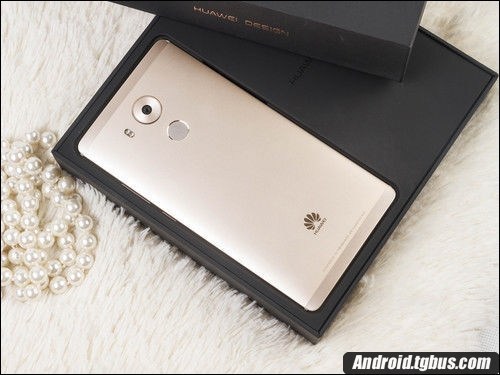
华为Mate8连接不上电脑的原因及解决办法
华为Mate8连接不上电脑的问题可能由多种因素引起,以下是一些常见的原因及相应的解决方法:
检查USB连接 确保使用的是原装USB数据线,并且两端分别正确插入电脑和手机的相应接口。同时,检查数据线是否损坏,插头是否有灰尘或脏物堵塞。如果可能,尝试更换一条数据线或使用不同的USB端口进行连接。
开启USB调试模式 在Mate8上开启USB调试模式可能会解决连接问题。首先,确保手机已开启开发者选项。进入设置,选择关于手机,然后连续点击版本号七次,即可开启开发者选项。之后,返回设置,进入开发者选项,找到USB调试选项并将其打开。现在,重新连接手机到电脑上看看是否可以成功连接。
更新或重新安装驱动程序 驱动程序过时或损坏也可能导致连接问题。可以尝试前往华为官方网站或电脑制造商的官方网站,下载最新的USB驱动程序,并按照提示进行安装。完成后,重新连接手机到电脑上。
重启设备 有时候,简单地重启手机和电脑就可以解决连接问题。尝试重新启动你的Mate8和电脑,然后再次尝试连接。
检查电脑端口 如果使用的是台式电脑,可以尝试将数据线插入到其他的USB接口中,以排除电脑USB接口的问题。同时,检查设备管理器,确保USB驱动程序已正确安装。如果是笔记本电脑,可能受到了电源管理策略的影响,尝试更改电脑的电源模式或关闭USB节能选项。
联系客服 如果尝试了以上方法仍然无法解决连接问题,那么建议你联系华为客服或当地售后服务中心寻求帮助。
请注意,以上方法适用于大多数情况,但具体情况可能会有所不同。如果自行解决仍有困难,建议寻求专业的技术支持。
检查USB连接 确保使用的是原装USB数据线,并且两端分别正确插入电脑和手机的相应接口。同时,检查数据线是否损坏,插头是否有灰尘或脏物堵塞。如果可能,尝试更换一条数据线或使用不同的USB端口进行连接。
开启USB调试模式 在Mate8上开启USB调试模式可能会解决连接问题。首先,确保手机已开启开发者选项。进入设置,选择关于手机,然后连续点击版本号七次,即可开启开发者选项。之后,返回设置,进入开发者选项,找到USB调试选项并将其打开。现在,重新连接手机到电脑上看看是否可以成功连接。
更新或重新安装驱动程序 驱动程序过时或损坏也可能导致连接问题。可以尝试前往华为官方网站或电脑制造商的官方网站,下载最新的USB驱动程序,并按照提示进行安装。完成后,重新连接手机到电脑上。
重启设备 有时候,简单地重启手机和电脑就可以解决连接问题。尝试重新启动你的Mate8和电脑,然后再次尝试连接。
检查电脑端口 如果使用的是台式电脑,可以尝试将数据线插入到其他的USB接口中,以排除电脑USB接口的问题。同时,检查设备管理器,确保USB驱动程序已正确安装。如果是笔记本电脑,可能受到了电源管理策略的影响,尝试更改电脑的电源模式或关闭USB节能选项。
联系客服 如果尝试了以上方法仍然无法解决连接问题,那么建议你联系华为客服或当地售后服务中心寻求帮助。
请注意,以上方法适用于大多数情况,但具体情况可能会有所不同。如果自行解决仍有困难,建议寻求专业的技术支持。