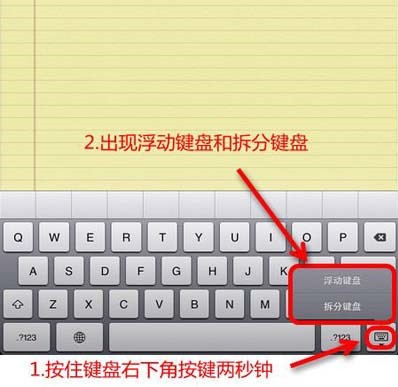
调整苹果平板键盘的方法
如果您想将iPad键盘恢复回默认设置,可以按照以下步骤进行操作:
在iPad主屏幕上找到并点击“设置”图标,进入设置页面。 在设置页面中,向下滑动并找到“通用”选项,点击进入。 在通用设置页面中,再次向下滑动并找到“键盘”选项,点击进入键盘设置页面。 在键盘设置页面中,你可以看到当前的键盘布局和其他选项。如果你想将键盘恢复为默认设置,可以选择“重置键盘字典”或“重置键盘设置”选项。“重置键盘字典”会删除之前学习的单词和短语,让键盘重新开始学习你的输入习惯。“重置键盘设置”会删除任何自定义的键盘设置,并将键盘恢复为默认布局和功能。 在弹出的确认对话框中,点击“重置字典”或“重置设置”以确认恢复操作。iPad键盘设置将会立即恢复为默认设置。 通过以上步骤,您可以轻松地将iPad键盘恢复为默认设置,使其恢复正常布局和功能。
在iPad主屏幕上找到并点击“设置”图标,进入设置页面。 在设置页面中,向下滑动并找到“通用”选项,点击进入。 在通用设置页面中,再次向下滑动并找到“键盘”选项,点击进入键盘设置页面。 在键盘设置页面中,你可以看到当前的键盘布局和其他选项。如果你想将键盘恢复为默认设置,可以选择“重置键盘字典”或“重置键盘设置”选项。“重置键盘字典”会删除之前学习的单词和短语,让键盘重新开始学习你的输入习惯。“重置键盘设置”会删除任何自定义的键盘设置,并将键盘恢复为默认布局和功能。 在弹出的确认对话框中,点击“重置字典”或“重置设置”以确认恢复操作。iPad键盘设置将会立即恢复为默认设置。 通过以上步骤,您可以轻松地将iPad键盘恢复为默认设置,使其恢复正常布局和功能。