苹果手机升级到iOS 16后清理内存可通过以下几种常见方法:
一、关闭后台应用程序
1. 操作方式:从屏幕底部上滑打开控制中心,点击类似两个重叠方块的“后台App刷新”图标,即可看到正在后台运行的应用程序。向左或向右滑动应用窗口,将其关闭。关闭后,应用将不再在后台运行,从而释放内存。
2. 注意事项:部分应用在关闭后台后可能会停止一些功能,比如即时通讯软件的消息推送等。但当再次打开该应用时,它会快速重新加载。
二、重启手机
1. 操作方式:长按手机右侧的电源键,直到出现“滑动来关机”的提示,滑动滑块关机。之后,再次长按电源键开机。
2. 注意事项:重启手机会关闭所有正在运行的程序,短暂时间内可能会影响手机的使用流畅度,但能有效清理内存,使手机运行更加顺畅。重启后,重新打开常用应用时,可能需要稍微等待一下加载时间。
三、使用系统自带的“管理存储空间”功能
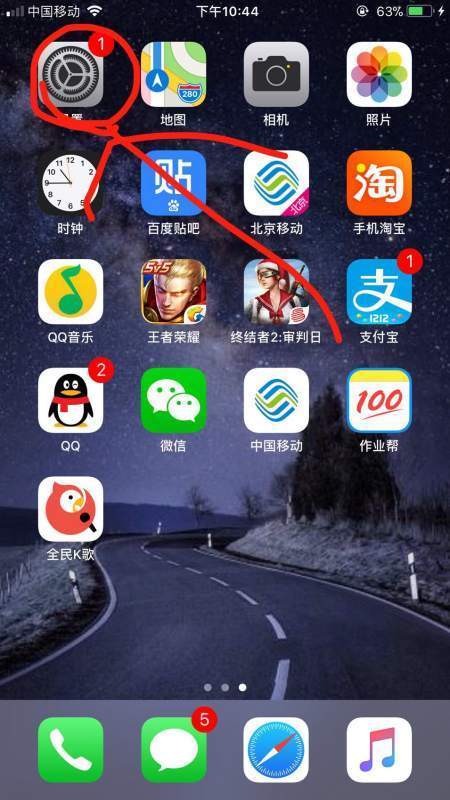
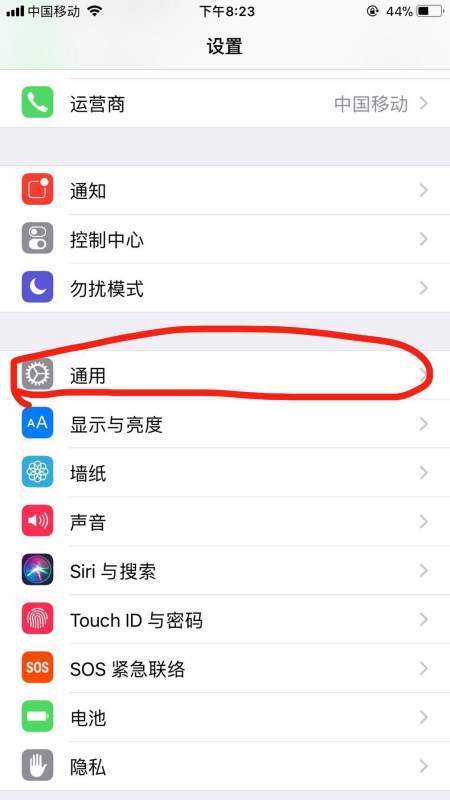
1. 操作方式:进入“设置”,点击“通用”,选择“iPhone储存空间”。在这里,系统会显示各个应用占用的空间大小,以及一些系统建议的清理操作。比如,可以点击“卸载未使用的应用”,系统会自动卸载长时间未使用的应用,但保留其文稿和数据,当再次需要使用时可快速重新下载;还可以点击“将文件存储到iCloud”,把一些占用空间较大的文件转移到iCloud,以释放本地存储空间。
2. 注意事项:使用iCloud存储文件需要有足够的iCloud空间,且在网络状况不佳时,从iCloud下载文件可能会比较慢。
一、关闭后台应用程序
1. 操作方式:从屏幕底部上滑打开控制中心,点击类似两个重叠方块的“后台App刷新”图标,即可看到正在后台运行的应用程序。向左或向右滑动应用窗口,将其关闭。关闭后,应用将不再在后台运行,从而释放内存。
2. 注意事项:部分应用在关闭后台后可能会停止一些功能,比如即时通讯软件的消息推送等。但当再次打开该应用时,它会快速重新加载。
二、重启手机
1. 操作方式:长按手机右侧的电源键,直到出现“滑动来关机”的提示,滑动滑块关机。之后,再次长按电源键开机。
2. 注意事项:重启手机会关闭所有正在运行的程序,短暂时间内可能会影响手机的使用流畅度,但能有效清理内存,使手机运行更加顺畅。重启后,重新打开常用应用时,可能需要稍微等待一下加载时间。
三、使用系统自带的“管理存储空间”功能
1. 操作方式:进入“设置”,点击“通用”,选择“iPhone储存空间”。在这里,系统会显示各个应用占用的空间大小,以及一些系统建议的清理操作。比如,可以点击“卸载未使用的应用”,系统会自动卸载长时间未使用的应用,但保留其文稿和数据,当再次需要使用时可快速重新下载;还可以点击“将文件存储到iCloud”,把一些占用空间较大的文件转移到iCloud,以释放本地存储空间。
2. 注意事项:使用iCloud存储文件需要有足够的iCloud空间,且在网络状况不佳时,从iCloud下载文件可能会比较慢。