

华为Mate 7不支持屏幕常亮(Always-On Display),该功能在后续机型中才加入。但可设置智能保持亮屏:进入→→→开启,通过前置摄像头检测用户注视时延缓息屏。注意:此非真正常亮,仅延长亮屏时间。
回答数
5
浏览数
9501
华为Mate20X设置屏幕常亮的具体操作步骤如下:
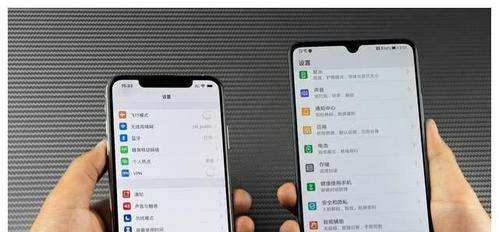
第一步:打开“设置”菜单
在华为Mate20X手机桌面上找到并点击【设置】图标,进入系统设置界面。
第二步:进入“显示”选项
在设置菜单中,滑动屏幕找到【显示】选项,点击进入显示设置页面。此页面包含屏幕亮度、字体大小、休眠时间等与显示相关的功能。
第三步:调整“休眠”设置
在显示设置页面中,找到【休眠】选项并点击。休眠功能用于控制屏幕在无操作后的自动熄灭时间,默认通常为15秒或30秒。
第四步:选择“永不”以保持常亮
点击【休眠】后,系统会弹出时间选项框,包括15秒、30秒、1分钟、2分钟、5分钟、10分钟以及【永不】。选择【永不】即可使屏幕持续亮起,不会因无操作而熄灭。若需恢复自动熄屏,选择其他时间选项即可。
注意事项:
屏幕常亮会显著增加耗电量,可能导致手机发热或电池续航缩短,建议仅在必要时使用(如展示信息、导航等场景)。部分系统版本或第三方主题可能对休眠设置界面略有差异,但核心路径一致。若设置后未生效,可检查是否开启了“省电模式”或“超级省电模式”,此类模式可能限制屏幕常亮功能。通过以上步骤,即可轻松完成华为Mate20X的屏幕常亮设置。根据实际需求灵活调整,可兼顾使用便利性与电量管理。
华为Mate30 Pro 5G版设置屏幕常亮的步骤如下:
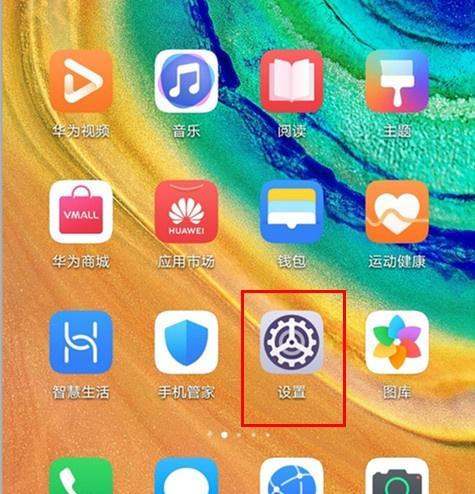
第一步:打开系统设置
在手机桌面找到并点击【设置】图标,进入系统设置界面。此步骤是所有功能调整的入口,需确保操作在主设置菜单中完成。
第二步:进入显示与亮度选项
在设置菜单中,向下滑动找到【显示和亮度】选项并点击进入。该模块集中管理屏幕显示参数,包括亮度、分辨率及休眠时间等核心设置。
第三步:调整休眠时间设置
在显示与亮度界面中,找到【休眠】选项并点击。系统会弹出时间选择框,提供15秒、30秒、1分钟、2分钟、5分钟、10分钟及【永不】共7个选项。
第四步:选择屏幕常亮模式
在弹出的时间选项中,勾选【永不】即可实现屏幕常亮。若需平衡续航与使用便利性,可选择其他时间选项(如5分钟),系统将在无操作达到设定时间后自动熄屏。
注意事项与原理说明
屏幕常亮功能通过禁用自动熄屏机制实现,但会显著增加耗电量。建议根据实际需求选择:
此外,屏幕常亮可能加速OLED屏幕老化(如出现烧屏现象),需定期更换显示内容或避免长时间静态显示。若需彻底关闭此功能,只需在休眠设置中选择非【永不】选项即可恢复自动熄屏。
华为Mate20X设置屏幕常亮的具体操作方法如下:
第一步:进入设置界面
解锁手机后,在主屏幕找到并点击“设置”图标,进入系统设置菜单。
第二步:定位显示选项
在设置菜单中,滑动屏幕找到“显示”选项并点击进入。该选项通常位于“无线和网络”“设备”等分类下方,具体位置可能因系统版本略有差异。
第三步:调整休眠时间
在显示设置页面中,找到“休眠”选项(部分版本显示为“屏幕超时”)。点击后,系统会弹出时间选择列表,默认选项通常为15秒或30秒。
第四步:选择最长待机时间
将休眠时间调整为10分钟(华为Mate20X系统提供的最长非永久亮屏选项)。需注意:系统未提供“永不熄屏”功能,10分钟已是当前版本下最接近“常亮”的设置。若需更长时间保持屏幕激活,可结合“智能保持屏幕亮起”功能(需开启人脸识别或注视检测)。
第五步:保存并退出
完成时间选择后,系统自动保存设置。返回主屏幕即可生效。
补充说明:
屏幕常亮会显著增加耗电量,建议根据实际需求调整时间。若需临时保持屏幕亮起,可通过开启“开发者选项”中的“不锁定屏幕”(需手动启用开发者模式)实现,但此方法可能影响系统稳定性,不推荐长期使用。部分第三方应用(如视频播放器)可能覆盖系统休眠设置,需单独检查应用内设置。屏幕常亮的设置如下
1.打开设置
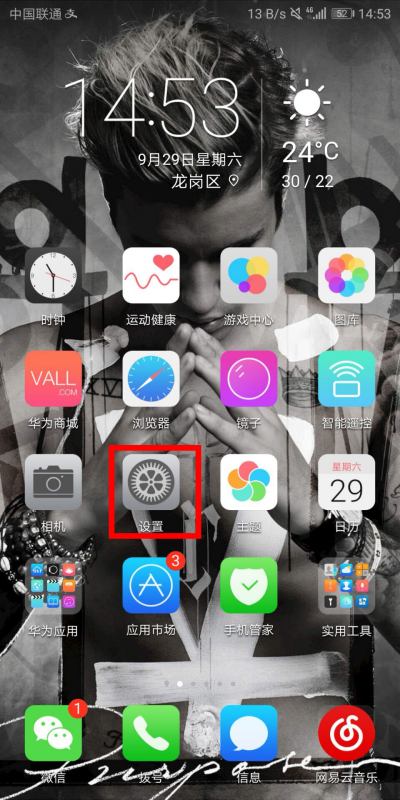
2.选择显示
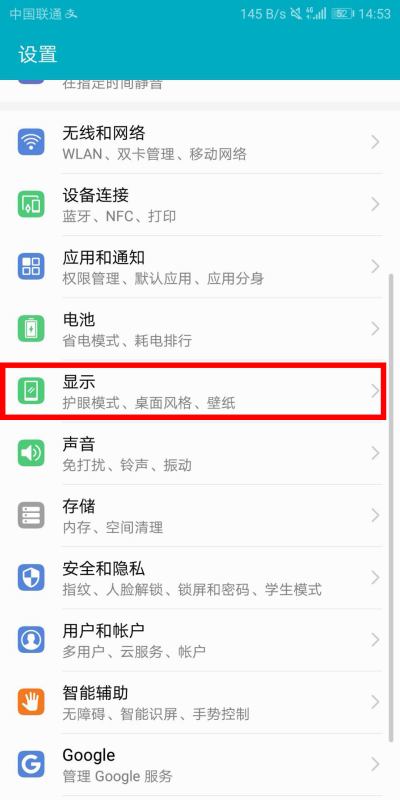
3.选择休眠
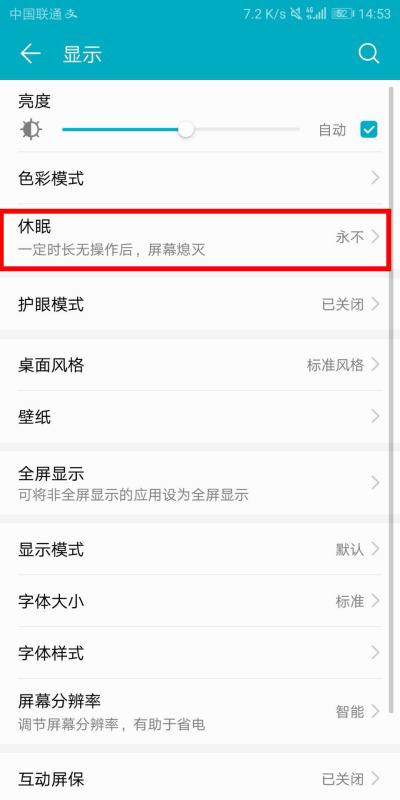
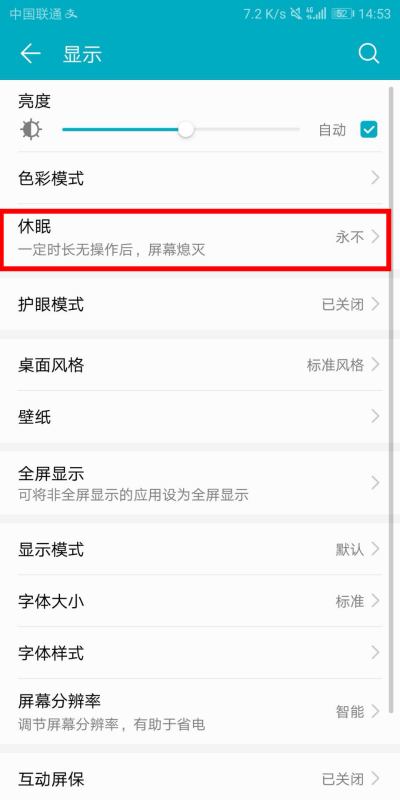
4.选择永久
扩展资料
华为手机隶属于华为消费者业务,作为华为三大核心业务之一,华为消费者业务始于2003年底,经过十余年的发展,在中国、俄罗斯、德国、瑞典、印度及美国等地设立了16个研发中心。
2015年华为入选Brand Z全球最具价值品牌榜百强,位列科技领域品牌排名第16位。
2018年7月31日,国市场分析机构国际数据公司发布的初步数据显示,2018年第二季度,华为的出货量超过苹果手机,跃居全球第二位。