

华为Mate30设置自动息屏的步骤如下:
进入显示和亮度设置打开手机主界面的“设置”菜单,在列表中找到并点击【显示和亮度】选项。

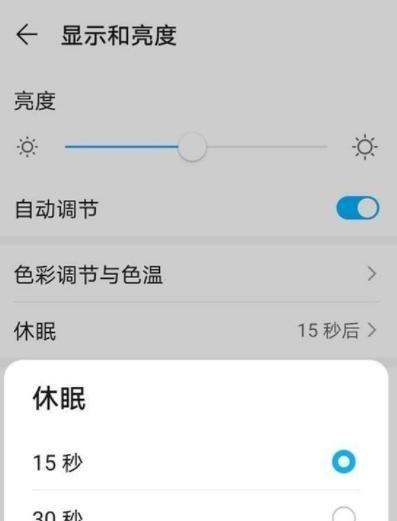
选择休眠时间在“显示和亮度”页面中,找到【休眠】功能并点击进入。
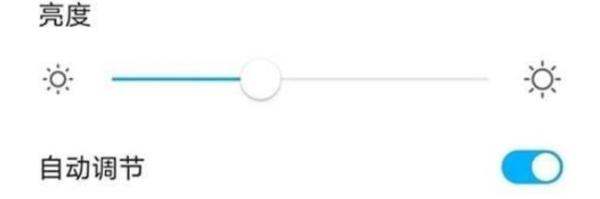
设定自动息屏时间系统会提供多个时间选项(如15秒、30秒、1分钟、2分钟等),根据需求选择合适的休眠时间即可完成设置。
注意事项:
若未找到“休眠”选项,需确认系统版本是否为HarmonyOS 2.0或更新版本。缩短休眠时间可节省电量,但频繁息屏可能影响使用体验,建议根据实际场景调整。回答数
6
浏览数
4889
华为Mate30设置自动息屏的步骤如下:
进入显示和亮度设置打开手机主界面的“设置”菜单,在列表中找到并点击【显示和亮度】选项。
选择休眠时间在“显示和亮度”页面中,找到【休眠】功能并点击进入。
设定自动息屏时间系统会提供多个时间选项(如15秒、30秒、1分钟、2分钟等),根据需求选择合适的休眠时间即可完成设置。
注意事项:
若未找到“休眠”选项,需确认系统版本是否为HarmonyOS 2.0或更新版本。缩短休眠时间可节省电量,但频繁息屏可能影响使用体验,建议根据实际场景调整。华为Mate30 Pro 5G版设置息屏时钟的方法如下:
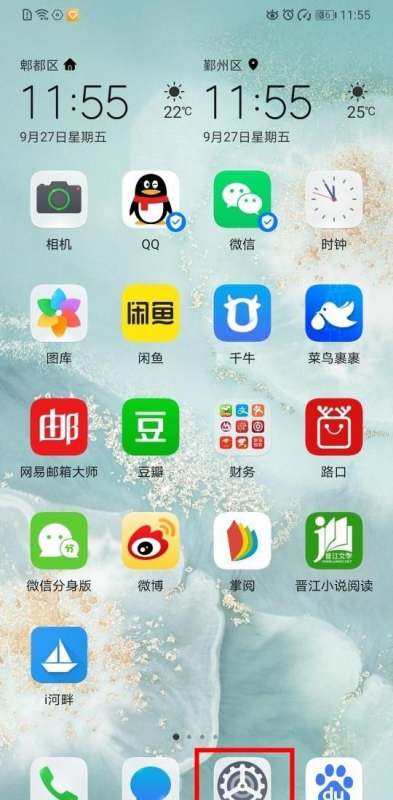
1、进入系统设置界面
打开手机桌面上的【设置】应用,这是所有系统功能调整的入口。
2、定位到显示设置模块
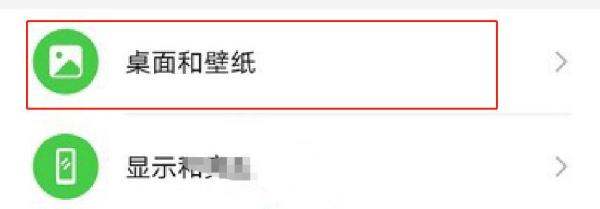
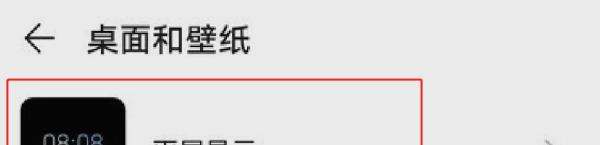
在设置菜单中,找到并点击进入【桌面和壁纸】选项。该模块集中管理屏幕显示相关功能,包括壁纸、主题和灭屏显示设置。
3、开启灭屏显示功能
在【桌面和壁纸】界面中,选择【灭屏显示】选项。进入后,将右侧的开关按钮滑动至开启状态(通常显示为蓝色)。此时手机在熄屏状态下会默认显示基础时钟样式。
4、自定义时钟样式
开启功能后,点击【时钟样式】选项,系统会提供多种预设样式供选择,包括数字时钟、模拟指针、艺术字体等。用户可根据个人偏好调整字体颜色、背景图案或动态效果。部分样式可能支持时间格式(12/24小时制)的进一步设置。
5、功能生效与注意事项
设置完成后,息屏时钟会立即生效。需注意:
补充说明
华为Mate30 Pro 5G版的息屏时钟基于OLED屏幕特性实现,仅显示必要信息以降低功耗。用户可通过【设置】-【电池】-【更多电池设置】优化灭屏显示的耗电策略。若需彻底关闭该功能,只需返回【灭屏显示】界面关闭开关即可。
华为mate30pro设置息屏灭屏显示,可按以下步骤操作:
打开手机设置:在手机上点击打开“设置”。


注意事项:
与华为mate30pro相近型号的手机,设置方法大致相同。开启后是默认显示,点击时钟样式即可修改时间的显示。