华为Mate60 Pro+设置自动息屏的步骤如下:
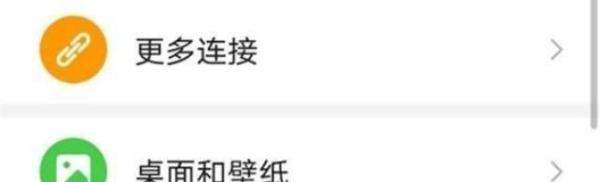
打开设置应用在主屏幕或应用列表中找到齿轮形状的“设置”图标,点击进入系统设置界面。
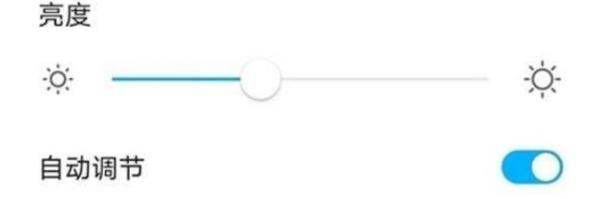
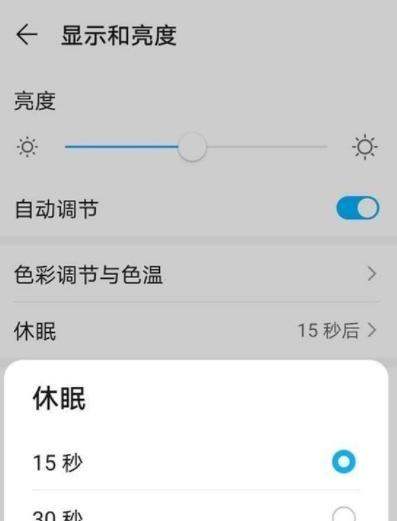
进入显示设置在设置界面中,通过上下滑动查找并点击“显示”选项。此选项通常位于“声音和振动”“电池”等功能下方,图标可能为太阳或屏幕形状。
调整息屏时间在显示设置界面中,找到“息屏时间”(或类似名称,如“自动锁定”“屏幕超时”)选项,点击进入时间选择列表。
可选时间间隔:通常提供15秒、30秒、1分钟、2分钟、5分钟、10分钟等选项,部分机型可能支持自定义时间。
选择逻辑:时间越短,省电效果越显著,但需频繁解锁;时间越长,使用便捷性提升,但会增加耗电。
确认设置生效选择所需时间后,直接退出设置界面,系统会自动保存更改。无需额外操作即可生效。
注意事项:
系统版本差异:若界面显示“自动锁定”或“屏幕超时”,功能逻辑与“息屏时间”一致,仅名称不同。省电模式联动:开启省电模式后,系统可能强制缩短息屏时间(如默认15秒),此时需关闭省电模式或调整其设置。第三方应用干扰:部分安全类应用可能覆盖系统息屏设置,需检查应用权限或卸载冲突软件。特殊场景优化:阅读/视频场景:建议延长息屏时间(如5分钟),避免频繁操作中断。
户外/低电量场景:缩短至30秒或更短,显著降低功耗。
扩展功能:
智能息屏:部分华为机型支持“智能息屏显示”,可在屏幕关闭时显示时间、通知等信息,需在“显示”设置中单独开启。手势控制:通过“辅助功能”-“快捷启动及手势”设置“抬手亮屏”,与自动息屏配合使用,提升操作效率。问题排查:
设置后无效:检查是否开启“开发者选项”中的“保持屏幕常亮”(需关闭)。
确认未连接充电器或USB设备(部分机型连接时默认延长息屏时间)。
重启设备尝试恢复系统默认设置。
时间选项缺失:若仅显示“永不”或极长时间选项,可能因系统bug导致,需更新至最新EMUI版本或备份数据后恢复出厂设置。通过以上步骤,用户可灵活控制华为Mate60 Pro+的息屏行为,平衡续航与使用便利性。如遇特殊问题,建议联系华为官方客服或前往线下服务中心检测。