iPhone 4S传照片到电脑?超简单!数据线一插,不用装啥软件,秒搞定~
准备:你那台老伙计4S、原装苹果线、还有你的电脑(Win/Mac都行)。
步骤贼直白:
1?? 线一连——手机插电脑USB口,手机点信任此电脑(别手滑点了不信任哈);
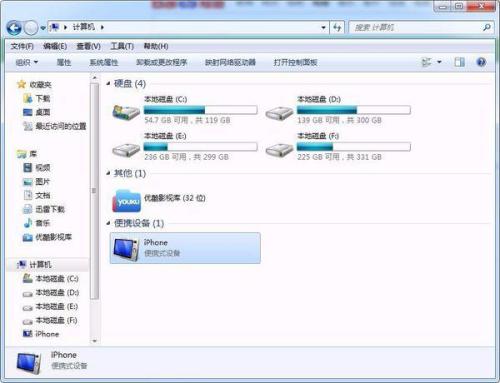
2?? 电脑上打开此电脑(Win10/11)或访达(Mac),里面会蹦出个Apple iPhone,双击它;
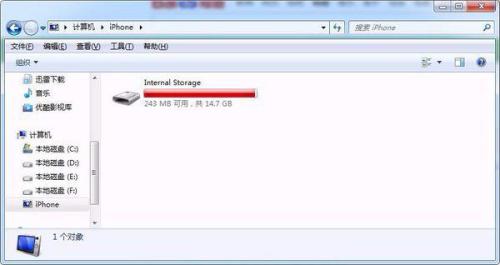
3?? 再点Internal Storage(内部存储),别怕,就点进去;
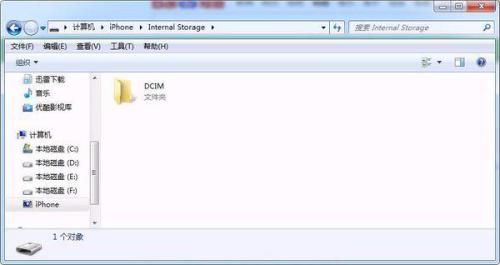
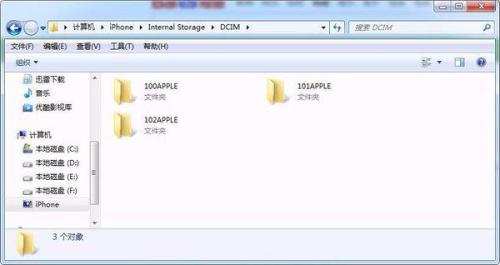
4?? 找到文件夹叫DCIM(注意是DCIM,不是DICM,原文打错啦??),点开它——哗,全是你的照片!每个子文件夹里都是按时间拍的,一目了然;
5?? 想全拷?直接拖整个DCIM文件夹到桌面;想挑着来?框选几张or Ctrl/Cmd多选,复制粘贴就完事!
?优点拉满:不下载APP、不越狱、不折腾iTunes,连网都不用!
小提醒:记得备份前先充点电,别传到一半自动关机…那可太抓狂了
老机型也能丝滑导图,亲测有效!
准备:你那台老伙计4S、原装苹果线、还有你的电脑(Win/Mac都行)。
步骤贼直白:
1?? 线一连——手机插电脑USB口,手机点信任此电脑(别手滑点了不信任哈);
2?? 电脑上打开此电脑(Win10/11)或访达(Mac),里面会蹦出个Apple iPhone,双击它;
3?? 再点Internal Storage(内部存储),别怕,就点进去;
4?? 找到文件夹叫DCIM(注意是DCIM,不是DICM,原文打错啦??),点开它——哗,全是你的照片!每个子文件夹里都是按时间拍的,一目了然;
5?? 想全拷?直接拖整个DCIM文件夹到桌面;想挑着来?框选几张or Ctrl/Cmd多选,复制粘贴就完事!
?优点拉满:不下载APP、不越狱、不折腾iTunes,连网都不用!
小提醒:记得备份前先充点电,别传到一半自动关机…那可太抓狂了
老机型也能丝滑导图,亲测有效!