重启蓝牙服务:Win+R输入`services.msc`,重启Bluetooth Support Service;更新或重装蓝牙驱动;关闭节电模式(设备管理器→蓝牙适配器→属性→电源管理→取消允许计算机关闭此设备);删除旧配对后重新连接。
打开电脑菜单内的控制面板,点击硬件和声音里的查看设备和打印机,此时就可以看到蓝牙耳机的图标。打开蓝牙耳机的图标之后点击听音乐,此时就可以听到蓝牙耳机正常使用,如果是蓝牙耳机没电,可能也会导致连接断开。
蓝牙耳机连接win10电脑断开解决办法1、蓝牙耳机连接win10电脑出现没声音且显示已断开的现象时,首先要用鼠标左键单击电脑桌面左下角“开始”菜单,再点击菜单栏中的“控制面板”选项。
2、进入控制面板页面后,再点击“硬件和声音”选项中的“查看设备和打印机”,这时可以看到蓝牙耳机的图标,之后鼠标左键双击打开蓝牙耳机图标。
3、点击“听音乐”后,蓝牙耳机就可以正常使用了。但是需要注意蓝牙耳机出现没电的情况时,也会造成耳机断开、没声音的现象出现。
办法一:
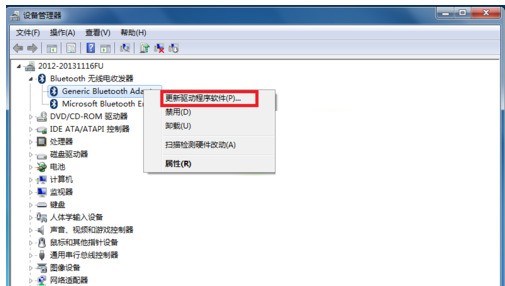
1、检测你的系统蓝牙驱动是不异常,右键打开我的电脑-属性,进入电脑属性页面;
2、在电脑设备页面打开“设备管理器”进入;
3、在设备管理器里找到蓝牙设备,正常驱动的话应该如下图这个状态,若有异常,蓝牙设备前面会有一个黄色的感叹号出现!当然你也可右键单击你的蓝牙设备,更新一下你的蓝牙驱动;
办法二:
1、打开开始菜单,进入控制面板;
2、在控制面板页面,选中“系统与安全”;
3、在系统与安全页面选中“管理工具”;
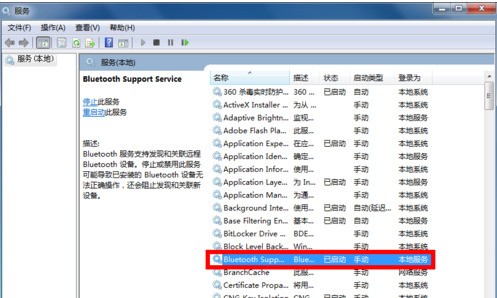
4、在管理工具列表中,双击“服务”点击服务列表页面;
5、在服务列表中找到蓝牙设备的系统服务,正常状态 下时已启动,如果未启动请右键单击服务,在右键菜单中启动 服务。
办法三:
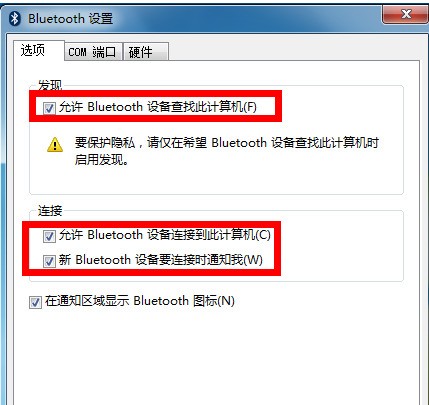
1、在你的电脑右下角找到蓝牙标示,然后右键单击蓝牙标示,跳出菜单,单击“点击设置”;
2、在设置页面将“允许Bluetooth设备查找此计算机”、“允许Bluetooth设备连接到此计算机”前面的复选框勾选,如下图所示,然后打开应用。