

在录屏界面,点击右上角×或停止按钮即可关闭录屏;部分手机需下拉通知栏,点击停止录制快捷开关。首次使用可关闭新手引导提示(设置→辅助功能→新手指引中调整)。
华为手机录屏时关闭小白点(悬浮导航)的方法如下:

一、小白点的来源
小白点本质是华为手机的“悬浮导航”功能。开启后,屏幕会显示一个可拖动的圆形按钮,支持点击返回、主页、多任务等快捷操作。但在录屏时,该按钮会干扰画面纯净度,需关闭以优化体验。
二、关闭悬浮导航的操作步骤
方法一:通过设置菜单关闭
打开手机“设置”,在顶部搜索栏输入“悬浮导航”。进入“悬浮导航”设置页面,直接关闭右侧开关。方法二:通过快捷设置关闭
从屏幕顶部下滑打开通知栏,点击右上角“编辑”图标。找到“悬浮导航”图标,将其拖动至已添加的快捷开关区域。后续可通过通知栏直接开关悬浮导航,无需重复进入设置。三、关闭后的效果
关闭悬浮导航后,录屏画面将不再显示小白点,整体更简洁,尤其适合录制教学视频、游戏操作等需要纯净画面的场景。
四、注意事项
重新开启功能:若需恢复悬浮导航,按上述步骤反向操作即可。操作习惯调整:关闭前需熟悉替代操作方式,例如通过手势返回(从屏幕底部上滑)、多任务切换(上滑停顿)等,避免影响日常使用流畅性。总结:关闭小白点仅需简单设置,即可提升录屏质量。根据使用场景灵活开关悬浮导航,能兼顾功能便利性与画面美观性。
OPPO手机关闭录屏小白点(记录操作动作)的方法如下:
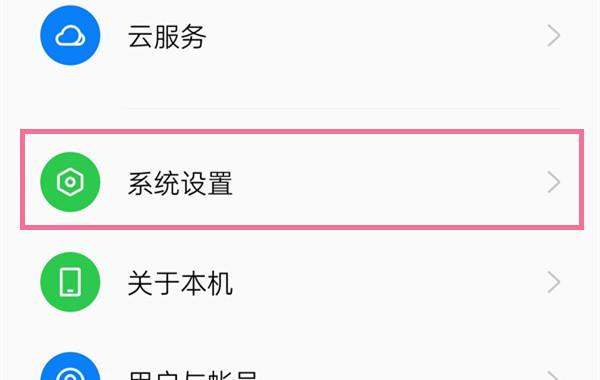
第一步:进入系统设置
打开手机主界面,找到并点击【设置】图标,进入系统设置菜单。在设置列表中,滑动查找并选择【系统设置】选项(部分机型可能直接显示为【其他设置】或【便捷辅助】)。
第二步:定位屏幕录制功能
在系统设置界面中,找到【便捷工具】分类(若未直接显示,可尝试在搜索栏输入“便捷工具”快速定位)。点击进入后,选择【屏幕录制】功能模块。
第三步:关闭记录操作选项
在屏幕录制设置页面中,找到【记录屏幕点击动作】选项。该选项右侧通常有一个开关按钮,将开关滑动至关闭状态(灰色表示已关闭)。此时,录屏时将不再显示操作轨迹的小白点。
注意事项:
不同OPPO机型系统版本可能存在差异,若上述路径不适用,可尝试在设置中搜索“屏幕录制”或“录屏设置”直接跳转。部分ColorOS版本中,该功能可能位于【设置】-【系统设置】-【屏幕录制】的独立菜单下,无需通过便捷工具进入。关闭后,录屏文件将不再包含操作轨迹,但不影响画面和声音的录制质量。原理说明:
录屏小白点本质是系统对触控操作的视觉反馈,关闭后仅隐藏轨迹显示,不会影响实际操作或录屏功能。若需重新开启,按相同路径打开开关即可。
关闭录屏小白点的方法主要有以下几种:
通过手机系统设置关闭悬浮导航功能:
对于华为手机用户,首先进入到手机的“设置”页面,然后找到并点击“系统和更新”选项。
在“系统和更新”页面中,继续找到并点击“系统导航方式”。
接着,在系统导航方式页面中,找到并点击“更多”选项。
最后,在悬浮导航页面中,关闭悬浮导航功能。这样,在录屏时就不会再显示小白点了。
关闭显示点按操作反馈:
打开手机“设置”,在系统选项中找到“开发人员选项”。
在开发人员选项中,找到并关闭“显示点按操作反馈”这一设置。这一方法适用于部分手机品牌,可以帮助消除录屏时的小白点。
使用第三方录屏工具:
如果以上方法无法关闭您手机录屏时的小白点,您可以考虑使用第三方录屏工具。
有些第三方录屏工具提供了更丰富的录屏设置选项,可以避免录屏时出现小白点。例如,迅捷录屏大师APP等工具就具有这样的功能。
请注意:不同品牌和型号的手机在操作流程上可能略有差异。如果以上方法无法关闭您手机录屏时的小白点,建议查阅手机说明书或咨询手机品牌客服以获取更具体的指导。