

微软官方Win11安卓模拟器安装软件的方法:
要在微软官方的Windows 11安卓模拟器上安装软件,你需要按照以下步骤进行操作:
一、打开安卓模拟器
首先,确保你已经成功安装了微软官方的Windows 11安卓模拟器,并且已经将其打开。二、进入高级设置
在模拟器的主界面,找到并点击设置图标(通常是一个齿轮形状的图标),进入设置界面。在设置界面中,找到并点击“高级设置”或类似的选项,以进入更详细的配置界面。三、启用实验室功能
在高级设置界面中,寻找“实验室功能”或类似的选项。关键步骤:勾选“共享文件夹”功能,并更改为你想与之共享的电脑文件夹路径。这一步骤将允许你在安卓模拟器与Windows系统之间共享文件,从而方便地安装apk文件。四、访问共享文件夹
完成上述设置后,返回模拟器的主界面。点击“系统”或类似的选项,然后选择“文件”或“我的文件”等类似的入口,这将打开一个类似安卓系统文件管理的界面。五、安装apk文件
在文件管理界面中,你应该能够看到一个名为“Windows”的文件夹(或你设置的共享文件夹名称)。点击该文件夹,你将看到与Windows系统共享的文件夹内容。将你想要安装的apk文件拖拽到该共享文件夹中,或者通过其他方式(如复制粘贴)将其放入。回到模拟器的文件管理界面,刷新或重新进入“Windows”文件夹,你应该能看到刚刚放入的apk文件。关键步骤:直接点击该apk文件,模拟器将开始安装过程。按照屏幕上的提示完成安装即可。以下是详细的操作步骤图解:
打开模拟器:
进入高级设置:
在设置界面中找到并点击“高级设置”。
启用实验室功能:
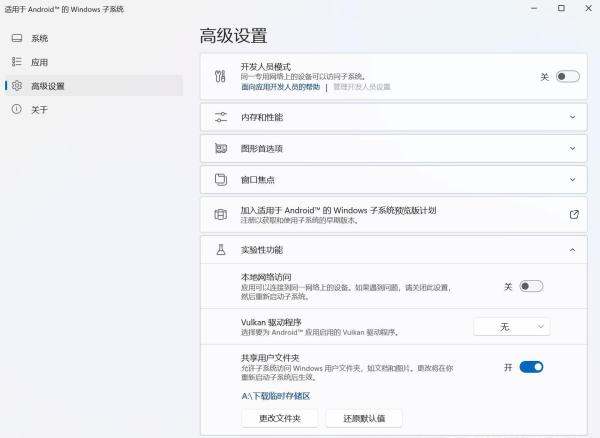
勾选“共享文件夹”,并设置为你想要的电脑文件夹。
访问共享文件夹:
点击“系统”——“文件”,进入文件管理界面。

点击“Windows”文件夹,查看共享内容。
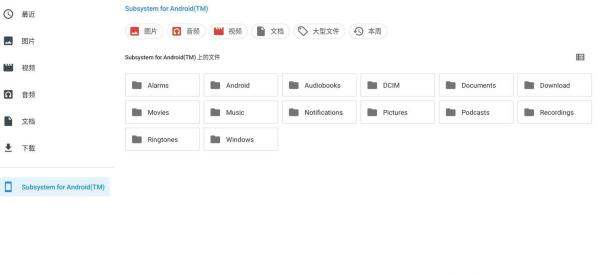
安装apk文件:
在“Windows”文件夹中找到并点击你想要安装的apk文件。
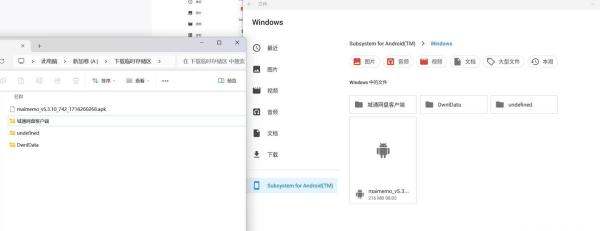
按照屏幕提示完成安装。

通过以上步骤,你就可以在微软官方的Windows 11安卓模拟器上成功安装软件了。请注意,由于软件版本和更新情况可能有所不同,具体操作步骤可能会有所差异,但总体流程大致相同。如果遇到问题,建议查阅模拟器的官方文档或寻求社区帮助。