

Z CAM 安卓App连接相机注意事项
在使用Z CAM安卓App连接相机时,为确保连接顺畅且功能正常,以下是一些关键的注意事项:
一、相机设置
USB模式设置:
对于Z CAM E2 系列相机,需将USB设置设为PTP模式。这是确保App能够正确识别和控制相机的关键步骤。
HDMI信息显示:
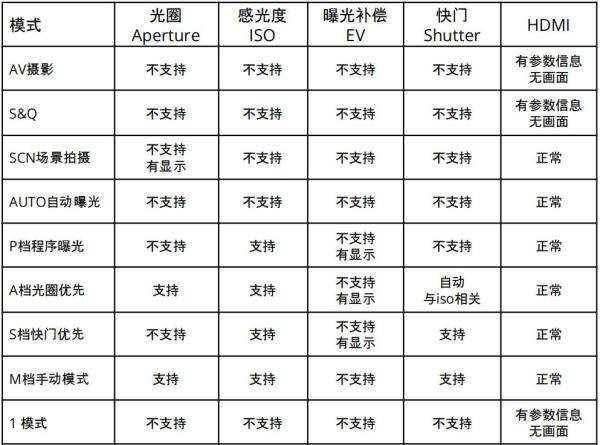
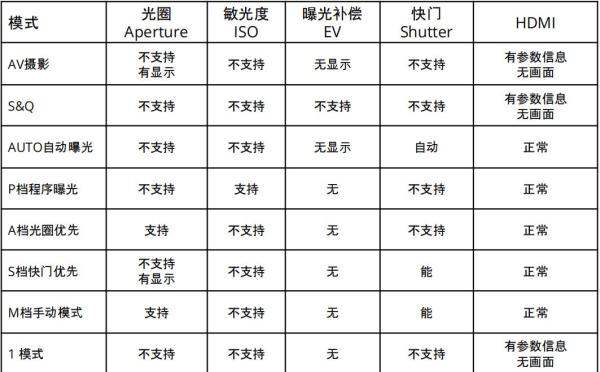
如果相机支持HDMI输出,建议在连接App时关闭HDMI信息显示。这是因为当HDMI信息显示开启时,相机屏幕可能会显示HDMI信号,而App预览可能会受到影响。
二、App设置与连接
默认程序设置:
在插入USB连接线时,如果手机弹出提示要求选择默认打开程序,请务必选择Z CAM App。这是确保App能够获取相机控制权限的重要步骤。
如果手机始终找不到相机,除了检查USB连接线是否匹配外,还需确认是否已将Z CAM App设置为默认打开USB设备的程序。
USB连接检查:
确保使用的USB连接线是专为相机和手机设计的,且质量可靠。不匹配或质量不佳的USB连接线可能会导致连接不稳定或无法连接。
网络设置(如适用):
对于某些型号的相机,可能需要关闭相机的网络控制功能,以避免与App产生冲突。例如,SONY A7iii、SONY A7C等相机,在网络设置中关闭“使用智能手机控制”选项。
三、其他注意事项
相机重启:
如果在连接过程中遇到参数无法获取或连接不稳定的问题,尝试重启相机。这有助于清除潜在的缓存问题或恢复相机的正常状态。
手动模式支持:
在使用App进行拍摄时,建议将相机设置为手动模式(如M模式)。在手动模式下,App通常能够提供更全面的参数调节功能。
同步录像与预览:
请注意,当相机与App同步录像时,HDMI输出可能会黑屏或中断。这是正常现象,因为相机正在将视频信号传输给App进行预览和录制。
图片与视频预览:
在连接成功后,可以通过App预览相机拍摄的图片和视频。确保相机和App都已更新到最新版本,以获得最佳预览效果。
示例图片(以下图片展示了部分相机的设置界面,仅供参考):
免责声明:
以上信息仅供参考,具体设置可能因相机型号和App版本而有所不同。在使用Z CAM安卓App连接相机时,请遵循相机和App的官方指南和说明。Z CAM及深圳视觉科技有限公司拥有对产品功能与技术规格的最终解释权。