

安卓应用商店 app 可通过以下几种方式下载安装到手机:

可以访问可信开发者官网,例如应用宝官网,在官网的下载专区获取 APK 文件,然后通过手机的文件管理器进行安装,此过程同样需要开启“未知来源”权限。
注意事项:从第三方来源下载时,要仔细验证网站的安全性,防止安装恶意软件。应用安装完成后,建议关闭“未知来源”权限,并定期通过官方渠道更新应用,以保障手机系统的安全。
回答数
5
浏览数
6371
安卓应用商店 app 可通过以下几种方式下载安装到手机:
可以访问可信开发者官网,例如应用宝官网,在官网的下载专区获取 APK 文件,然后通过手机的文件管理器进行安装,此过程同样需要开启“未知来源”权限。
注意事项:从第三方来源下载时,要仔细验证网站的安全性,防止安装恶意软件。应用安装完成后,建议关闭“未知来源”权限,并定期通过官方渠道更新应用,以保障手机系统的安全。
在微软应用商店直接安装安卓APP到电脑的操作步骤如下:
更新微软应用商店:
首先,按Win+Q组合键,在搜索框中输入Microsoft Store,找到并打开微软应用商店。
确保微软应用商店已更新到最新版本。如果不是最新版本,请进行更新。
进入腾讯应用宝专区:
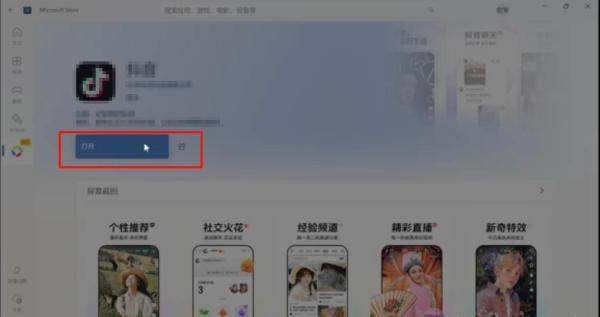
在微软应用商店的左侧边栏中,找到并点击腾讯应用宝的图标。这将带你进入腾讯应用宝的软件专区。
选择并安装安卓APP:
在腾讯应用宝专区页面,选择你想要安装的安卓APP。
首次安装会自动预装腾讯应用宝移动应用引擎。这是为了在电脑上模拟安卓环境,以便运行安卓APP。
等待安卓APP安装完成。
打开并使用安卓APP:
安装完成后,你可以在桌面或开始菜单-所有应用中找到新安装的安卓APP。
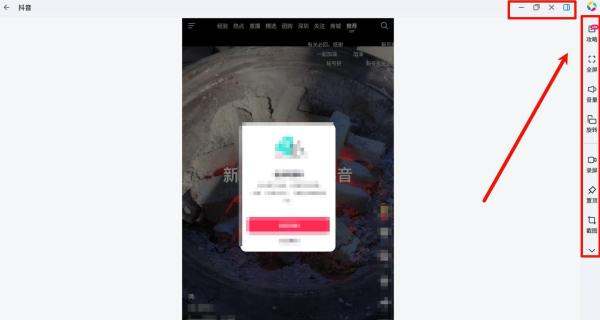
打开APP,即可在Windows11电脑上快速使用安卓手机APP。
由于使用了腾讯应用宝的移动应用引擎,所以打开的安卓APP界面上方与右侧会有腾讯应用宝针对电脑版所做的适配功能,以提升键鼠操作的体验。
管理已安装的安卓APP:
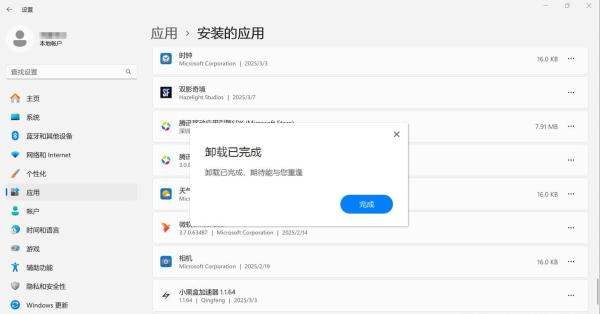
通过系统“设置-应用-安装的应用”列表,可以找到并管理已安装的安卓APP,包括卸载操作。
检查CPU虚拟化:
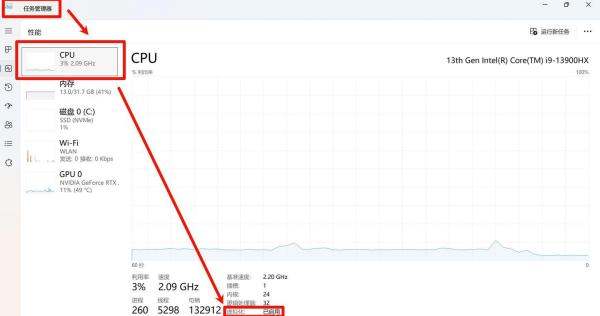
使用该功能需要开启CPU虚拟化。按Ctrl+Shift+ESC组合键,打开任务管理器。
在任务管理器的“性能-CPU”界面中,查看下方“虚拟化”是否已开启。如果未开启,请按照电脑或主板的说明进行开启。
解决安装问题:
如果在微软应用商店下载安装手机APP时报错,可以尝试直接访问腾讯应用宝的官网,下载安装“腾讯应用宝Windows版”软件。
这可以解决电脑配置支持、虚拟化支持但依旧应用商店装不上手机APP的情况。

卸载操作:
如果不想使用已安装在电脑上的手机APP或“腾讯应用宝”相关组件,可以直接在系统“设置-应用-安装的应用”列表中进行卸载处理。
通过以上步骤,你就可以在微软应用商店中快速安装并使用安卓APP了。这为你提供了在Windows11电脑上体验安卓手机APP的便捷方式。