

在Windows 11系统中,用户可通过系统内置的Windows Subsystem for Android(WSA)直接运行安卓原生应用(APK程序),无需额外模拟器。以下是具体操作步骤:
一、启用Windows Subsystem for Android功能检查系统版本
确保系统已更新至Windows 11 22H2或更高版本(设置→系统→关于→Windows规格中查看版本号)。
仅限Windows 11专业版、企业版及家庭版(部分版本需满足硬件要求)支持此功能。
开启虚拟化支持
进入BIOS设置(开机时按F2/Del等键),在Advanced或Security选项卡中启用Intel VT-x或AMD-V虚拟化技术。
若未启用,WSA将无法正常运行。
通过Microsoft Store安装WSA
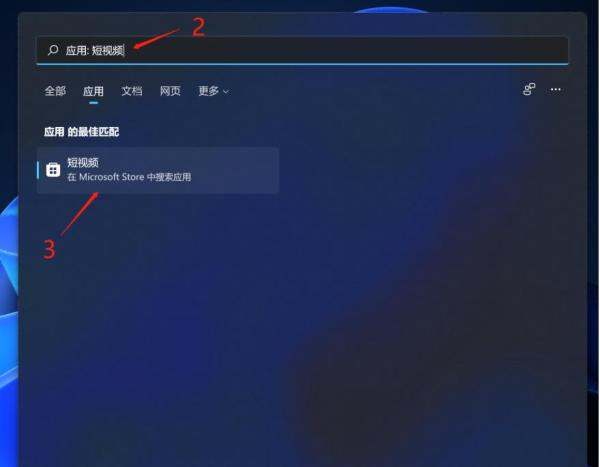
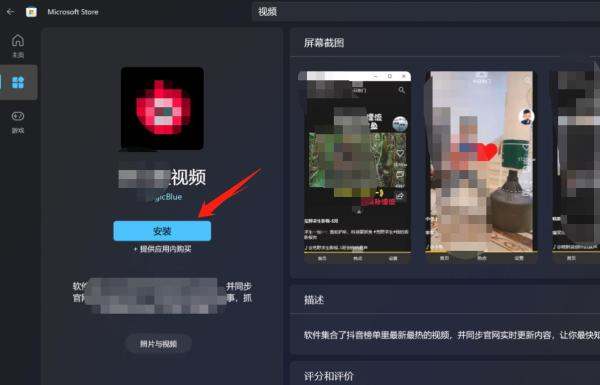
打开Microsoft Store,搜索“Windows Subsystem for Android”,点击安装。
安装完成后,在开始菜单中找到“Windows Subsystem for Android”并打开。
调整开发人员模式
在WSA设置界面中,开启“开发人员模式”,以便后续通过ADB或直接安装APK文件。
设置网络与文件共享
根据需求配置网络访问权限(如允许局域网访问)。
若需通过文件管理器安装APK,可设置共享文件夹路径。
三、安装安卓应用方法1:通过Amazon Appstore安装(推荐)
WSA默认集成Amazon Appstore,用户可直接在商店中搜索并安装应用(如TikTok、Instagram等)。
需注册亚马逊账号并绑定支付方式(部分应用可能因地区限制无法下载)。
方法2:手动安装APK文件
下载APK文件
从可信来源(如APKMirror、应用官网)下载目标应用的APK文件至本地。
通过WSA安装
双击APK文件,系统会自动调用WSA进行安装;或打开WSA设置界面,点击“管理开发者设置”→“文件传输”,选择APK文件安装。
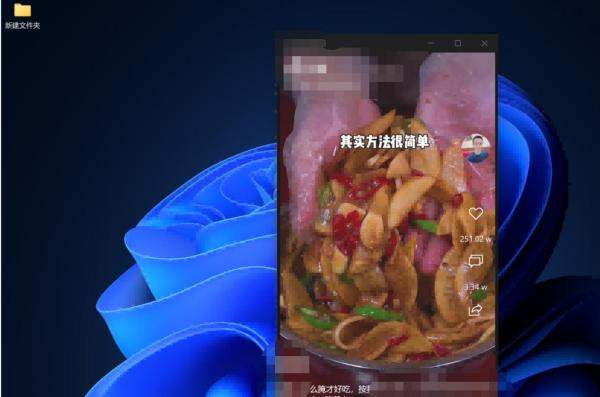
通过以上步骤,用户可在Windows 11中无缝运行安卓原生应用,实现跨平台生态融合。