

VMware虚拟机中安卓Android x86系统上网教程
要让VMware虚拟机中的安卓Android x86系统上网,可以通过以下两种方法进行配置。以下是详细的步骤说明:
方法一:使用DHCP自动获取IP地址启动虚拟机:
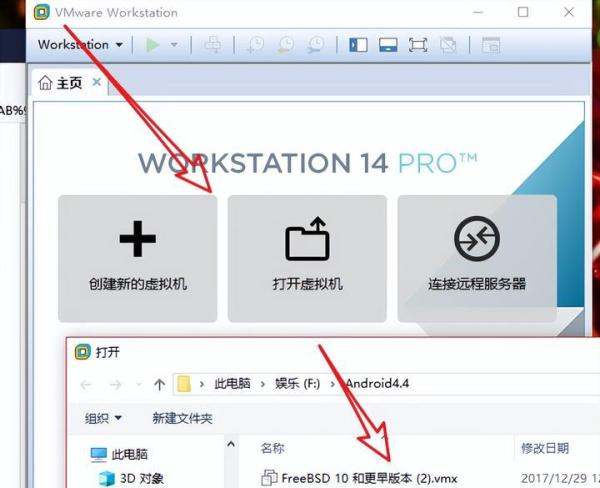
打开VMware软件,找到并启动安卓Android x86虚拟机。
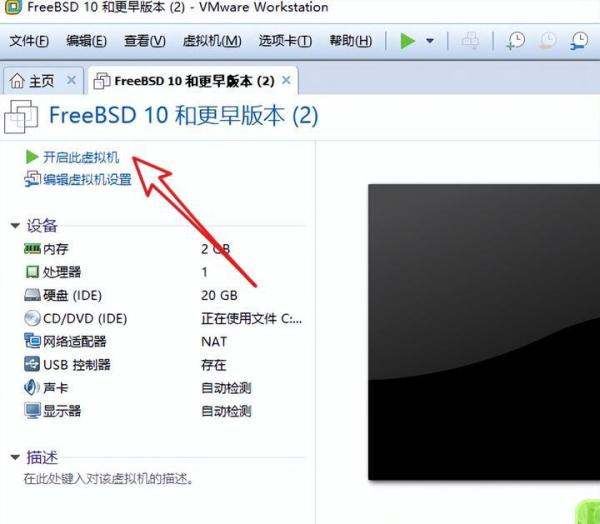
在虚拟机列表中,点击“开启此虚拟机”的按钮以启动系统。
进入系统:
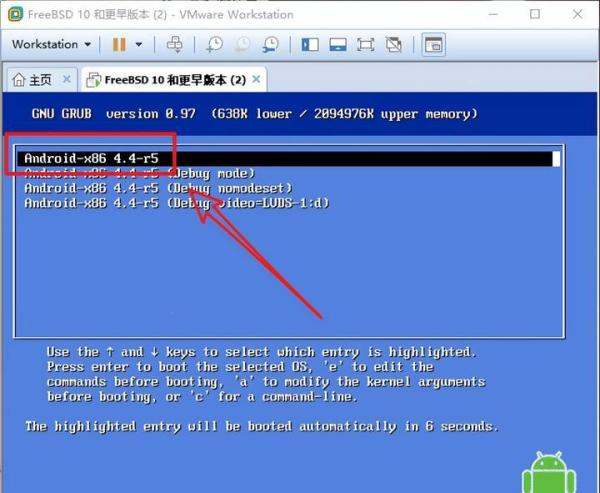
虚拟机启动后,会自动进入安卓系统。如果在五秒内不进行操作,它会自动选择并进入第一个模式。
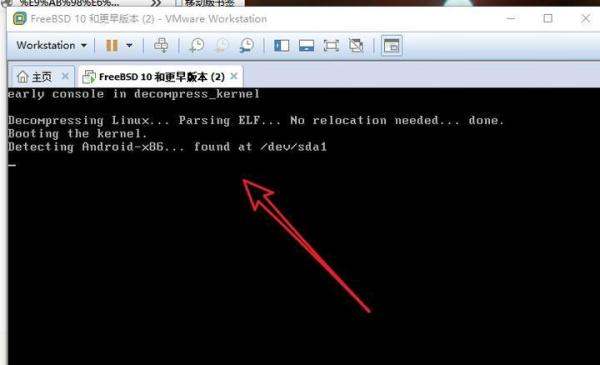
开机过程中可能会显示一串代码,这是正常现象,等待一分钟左右即可进入系统。
打开终端模拟器:
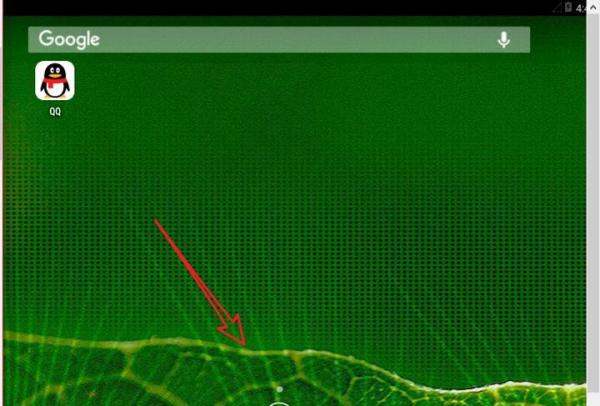
在安卓系统界面中,点击菜单栏,找到并打开“终端模拟器”。
获取超级权限:
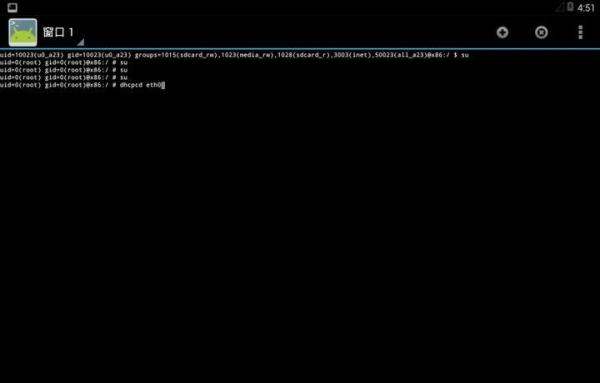
在终端模拟器中输入su,以获取超级权限。这是配置IP地址和DNS服务器所必需的。
使用DHCP获取网络配置:
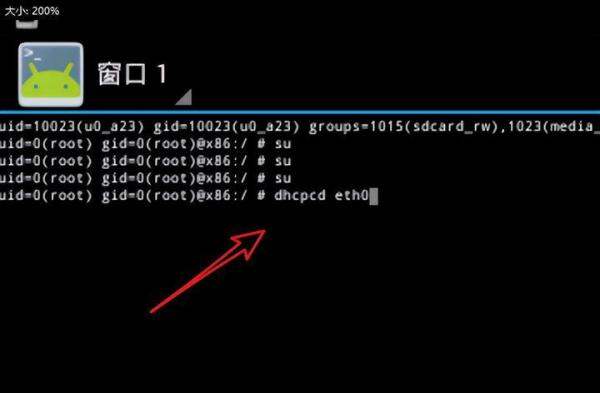
输入dhcpcd eth0命令。这个命令会让虚拟机通过DHCP自动获取IP地址和DNS服务器地址。
等待片刻,如果配置成功,虚拟机应该能够连接到网络。
如果方法一无法使虚拟机上网,或者需要手动指定网络配置,可以尝试以下方法:
获取网络配置信息:
在宿主机(即运行VMware软件的电脑)上,查看当前网络连接的信息,包括IP地址、子网掩码、网关和DNS服务器地址。
手动设置虚拟机网络:
在安卓系统的终端模拟器中,使用ifconfig命令查看当前网络接口的信息(如果ifconfig命令不可用,可能需要先安装net-tools包)。
使用ifconfig eth0 [IP地址] netmask [子网掩码]命令手动设置IP地址和子网掩码。
使用route add default gw [网关]命令设置默认网关。
修改/etc/resolv.conf文件,添加DNS服务器地址。
注意:手动设置网络配置需要一定的网络知识,且不同网络环境下的配置可能不同。因此,在尝试此方法前,请确保已经了解当前网络环境的配置要求。
总结通过以上两种方法,可以让VMware虚拟机中的安卓Android x86系统上网。方法一使用DHCP自动获取网络配置,简单快捷;方法二则适用于需要手动指定网络配置的情况。在实际操作中,可以根据具体需求和网络环境选择合适的方法。
希望这个教程能帮助你成功配置VMware虚拟机中的安卓Android x86系统上网!