

悟饭游戏厅(安卓模拟器)支持蓝牙手柄:打开手机蓝牙→配对手柄(如Xbox/PS手柄需进入配对模式)→在悟饭设置中开启手柄支持,并校准按键。部分手柄需OTG线连接。确保游戏厅版本为最新,且模拟器内已启用控制器映射功能。
悟饭游戏厅连接手柄的步骤如下:
进入主界面并点击“我的”选项:打开悟饭游戏厅应用,确保处于主界面状态。在屏幕下方找到并点击“我的”选项,进入个人中心页面。
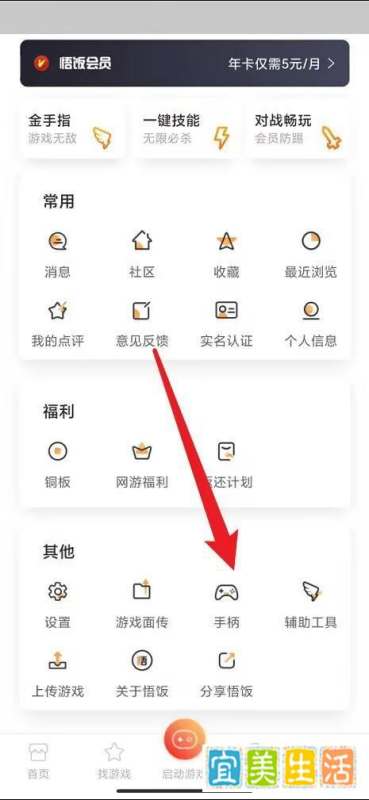
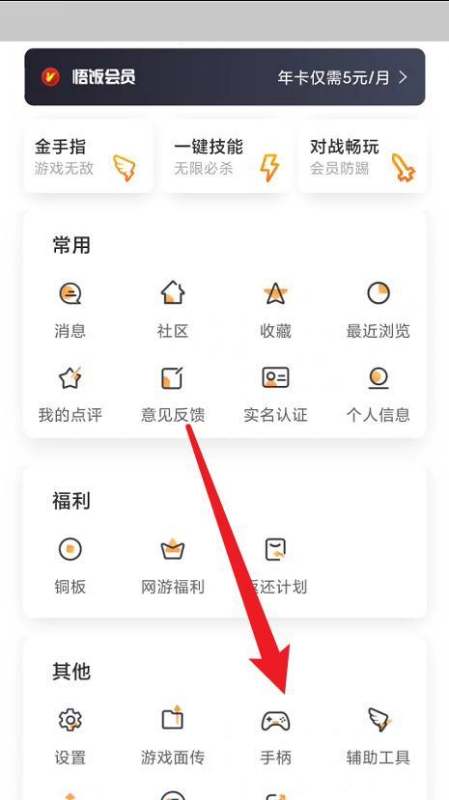
找到并点击“手柄”选项:在“我的”页面中,浏览功能列表,找到“手柄”选项并点击。此操作将跳转至手柄设置页面,为后续连接做准备。
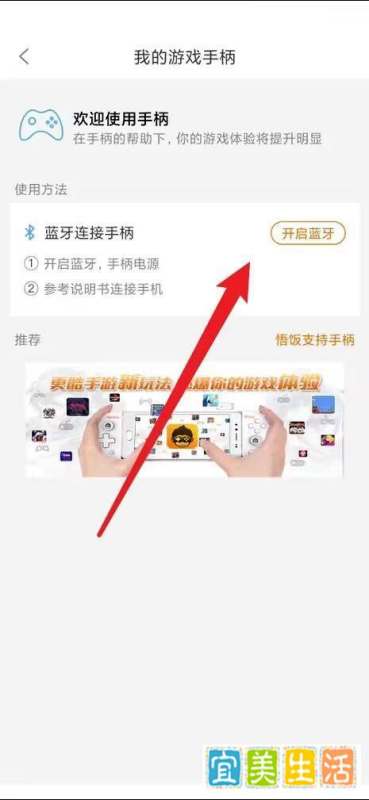
开启蓝牙功能连接手柄:在手柄设置页面中,启用设备的蓝牙功能。系统会自动搜索附近可用的蓝牙手柄设备,选择对应的手柄名称完成配对。
配对注意事项:
确保手柄处于可被发现模式(通常通过长按特定按键激活)。
若手柄已连接其他设备,需先断开原有连接。
配对成功后,手柄指示灯可能显示常亮或闪烁(具体以设备说明为准)。
补充说明:
手柄兼容性:悟饭游戏厅支持主流蓝牙手柄(如Xbox、PS、北通等),但部分冷门型号可能需额外调试。连接问题排查:若搜索不到设备,重启手柄蓝牙功能或应用后重试。
连接中断时,检查设备电量及蓝牙信号稳定性。
更新悟饭游戏厅至最新版本,避免软件bug导致连接失败。
有线手柄连接:部分型号支持USB有线连接,直接插入设备USB接口即可(需确认应用是否支持)。操作逻辑解析:悟饭游戏厅的连接流程基于蓝牙协议标准,通过“个人中心-手柄设置-蓝牙配对”的路径实现设备绑定。此设计符合移动端应用的操作习惯,同时兼顾了不同品牌手柄的兼容性需求。用户仅需完成三次点击操作即可进入配对环节,降低了使用门槛。
扩展建议:
首次连接后,建议在手柄设置中测试按键映射,确保功能正常。多设备用户需注意切换账号时重新配对手柄。定期清理蓝牙设备列表,避免占用过多连接名额。通过以上步骤,用户可快速完成悟饭游戏厅与手柄的连接,享受更优质的游戏体验。如遇特殊问题,可参考手柄说明书或联系应用客服获取针对性支持。
悟饭游戏厅连接蓝牙手柄的步骤如下:
打开悟饭游戏厅应用:
首先,确保你的手机上已经安装了悟饭游戏厅这款应用。如果没有,请先前往应用商店下载并安装。进入“我的”页面:
打开悟饭游戏厅后,在底部导航栏中找到并点击“我的”选项。这一步骤是进入个人设置页面,为接下来的手柄连接做准备。点击手柄功能:
在“我的”页面中,向下滚动或查找相关选项,找到并点击“手柄功能”。这是连接手柄的关键步骤,将引导你进入手柄设置界面。查看支持的手柄列表:
在手柄功能页面中,你可能会看到一个支持的手柄列表。这有助于确认你的蓝牙手柄是否与悟饭游戏厅兼容。开启蓝牙功能:
接下来,点击页面中的“开启蓝牙”选项。这将自动跳转到手机的蓝牙设置界面,或者直接在悟饭游戏厅内开启蓝牙功能(取决于应用的具体设计)。连接蓝牙手柄:
在手机的蓝牙设置界面中,确保蓝牙已打开,并搜索可用的蓝牙设备。此时,将你的蓝牙手柄设置为可被搜索状态。找到你的蓝牙手柄名称后,点击进行配对。根据手柄的要求,可能需要输入配对码(通常为0000或1234),或者手柄上会有按钮需要按下以确认配对。完成连接:
一旦配对成功,你的蓝牙手柄就与悟饭游戏厅连接上了。此时,你可以返回悟饭游戏厅,选择你喜欢的游戏,并使用手柄进行游戏操作。通过以上步骤,你就可以轻松地在悟饭游戏厅中连接并使用蓝牙手柄了。这将大大提升你的游戏体验,让你更加沉浸在游戏世界中。
悟饭游戏厅手柄连接流程如下:

第一步:进入软件主界面
打开悟饭游戏厅应用,在首页底部导航栏中找到并点击“我的”选项,进入个人中心页面。
第二步:定位手柄设置入口
在个人中心页面中,向下滑动或浏览功能列表,找到“手柄”相关选项(部分版本可能显示为“外设设置”或“手柄连接”),点击进入手柄管理界面。
第三步:开启蓝牙并配对设备
在手柄管理界面中,找到“开启蓝牙”按钮并点击,系统将自动激活手机蓝牙功能。确保手柄处于可配对状态(通常需长按手柄上的配对键,指示灯快速闪烁即表示进入配对模式)。在手机蓝牙设备列表中,找到手柄对应的设备名称(如型号或品牌名),点击进行连接。连接成功后,手柄指示灯可能变为常亮或熄灭,手机界面会显示“已连接”提示。注意事项:
若手柄支持有线连接,可通过OTG转接线直接插入手机充电口,部分型号无需额外设置即可识别。连接前需确认手柄兼容性,部分老旧或非标准协议的手柄可能无法适配。若连接失败,可尝试重启手柄、关闭并重新开启手机蓝牙,或更新悟饭游戏厅至最新版本。补充说明:
悟饭游戏厅支持主流品牌手柄(如北通、飞智、Xbox等),连接后可在游戏中通过手柄按键操作,提升游戏体验。部分游戏可能需在设置中手动调整按键映射,具体操作可参考游戏内提示。
悟饭游戏厅连接手柄的步骤如下:
工具/原料:需准备支持蓝牙功能的手机(如oppoA3,Android10.0系统)及悟饭游戏厅5.7.0版本应用,手柄需具备蓝牙连接功能。
方法/步骤:
进入主界面并点击“我的”打开悟饭游戏厅应用,在主界面底部导航栏中找到并点击“我的”选项,进入个人中心页面。
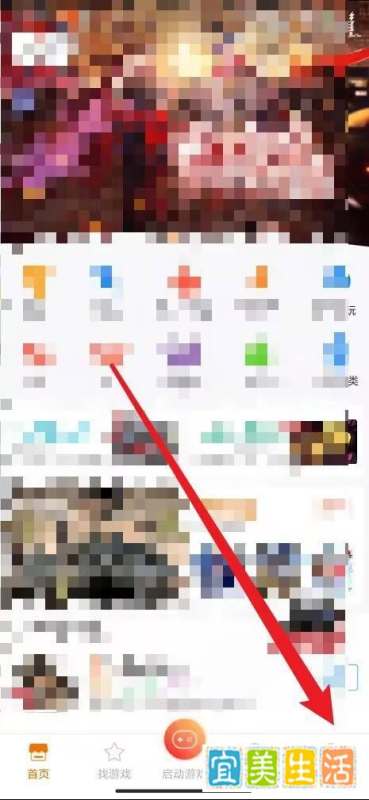
选择“手柄”功能入口在个人中心页面中,滑动查找并点击“手柄”选项,进入手柄设置界面。此步骤用于配置手柄连接参数。
开启蓝牙并连接手柄在手柄设置界面中,系统会自动提示开启手机蓝牙功能。点击开启蓝牙后,应用会搜索附近可配对的手柄设备。
从搜索列表中选择目标手柄名称,点击配对即可完成连接。
若手柄未自动识别,可长按手柄上的配对键(通常为Home键或组合键)3-5秒,确保其进入可被发现状态。
注意事项:
连接前需确保手柄电量充足,避免因电量不足导致配对失败。部分手柄需提前安装对应驱动或固件(如Xbox手柄需通过微软官方工具更新),具体可参考手柄说明书。若连接失败,可尝试重启手机蓝牙功能或重新进入悟饭游戏厅的手柄设置页面。悟饭游戏厅手柄连接步骤如下:
1. 进入软件主界面打开悟饭游戏厅最新版本,在主界面底部找到并点击「我的」选项。

2. 进入手柄设置页面在「我的」页面中,找到并点击「手柄」功能入口。
3. 开启蓝牙并连接手柄
在手柄设置页面顶部,点击「开启蓝牙」按钮。确保手机蓝牙功能已打开,并处于可发现状态。从搜索到的设备列表中,选择需要连接的手柄型号,完成配对。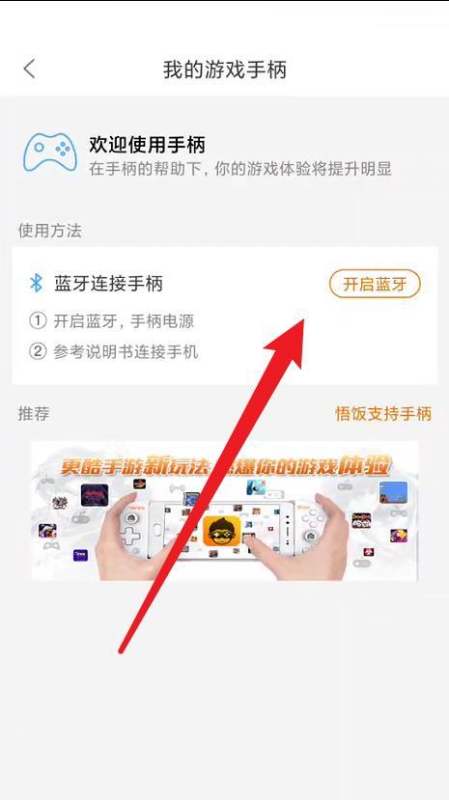
注意事项
连接前需确保手柄电量充足,部分手柄需长按电源键进入配对模式。若连接失败,可尝试重启手机蓝牙或重新进入手柄设置页面。不同型号手柄操作可能略有差异,建议参考手柄说明书。