

在Windows 11国区使用Android应用的方法如下:
一、安装Windows Android子系统(WSA)下载WSA安装包
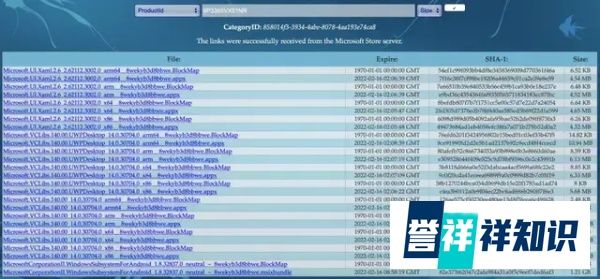
访问网站 https://store.rg-adguard.net,依次选择 ProductID、Slow,在搜索框中输入 9P3395VX91NR,点击确定。
选择下载最后一个 .msixbundle 文件(如 MicrosoftCorporationII.WindowsSubsystemForAndroid1.8.32837.0_neutral~_8wekyb3d8bbwe.msixbundle)。
安装WSA
将下载的文件移动到目标文件夹(如 C:WSA),右键点击文件夹空白处,选择 在终端中打开(或手动打开PowerShell并输入 cd C:WSA)。
输入以下命令安装子系统:
Add-AppxPackage MicrosoftCorporationII.WindowsSubsystemForAndroid1.8.32837.0_neutral~_8wekyb3d8bbwe.msixbundle安装完成后,系统会自动关联Amazon Appstore(但国区无法直接使用)。
启用开发者模式
点击 开始菜单 → 所有应用,找到 Windows Subsystem for Android?? Settings。
在设置中开启 开发者模式,并记录子系统的 IP地址(如 172.22.137.166)。
连接ADB并安装APK
确保已安装 ADB工具(可通过Android SDK或第三方工具包获取)。
在PowerShell中输入以下命令连接子系统(替换为实际IP):
adb connect 172.22.137.166连接成功后,输入以下命令安装APK文件(替换为实际路径):
adb install C:pathtoapp-debug.apk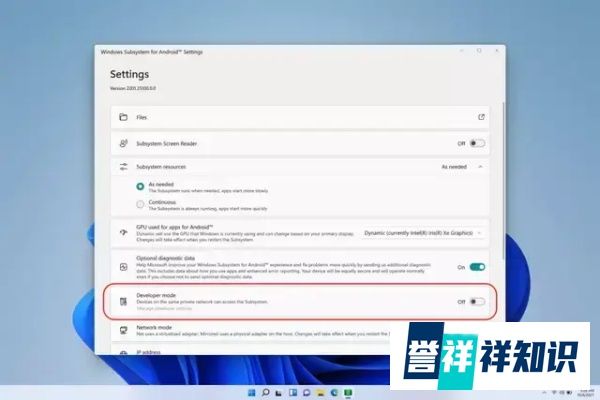
系统要求
Windows 11 22H2 或更高版本。
电脑需支持虚拟化技术(BIOS中开启 Intel VT-x 或 AMD-V)。
至少8GB内存(推荐16GB)。
性能优化
在WSA设置中调整 图形渲染模式 为 硬件加速(若显卡支持)。
关闭后台无关进程以提升流畅度。
兼容性问题
部分APK可能因架构不兼容(如ARM专用应用)无法运行,需寻找x86版本或使用模拟器。
谷歌服务框架(GMS)依赖的应用(如Gmail)需额外配置(如安装 OpenGApps)。
四、替代方案(无需复杂操作)第三方工具:使用 WSA工具箱 或 WSAGAScript 等开源项目自动化部署WSA及APK安装(需参考GitHub项目文档)。模拟器:如 BlueStacks 或 LDPlayer,但性能可能不如原生WSA。参考链接:
Microsoft官方文档ADB安装指南开发者模式配置