哎哟,打印这事儿真不难!
随便打开个能打印的App(比如Word、备忘录、网页啥的),点右上角文件→打印,或者直接键盘敲 `Cmd+P`(苹果党懂的都懂~)就弹出打印框啦!
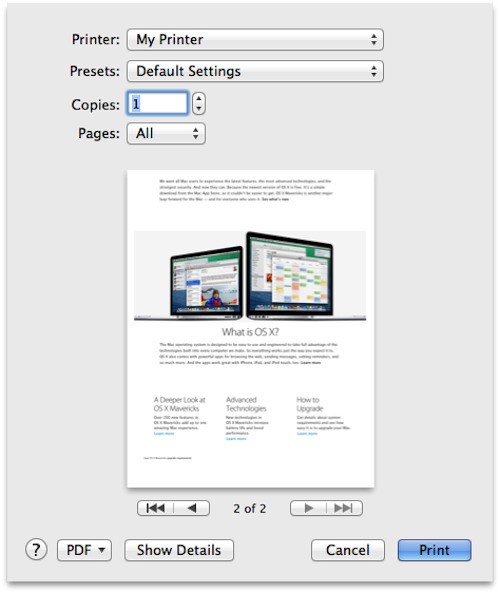
里面选项贼简单:
1?? 先选打印机——没看见你的?点添加打印机就行;
2?? 选个预设(就是厂家帮你调好的常用组合,省心);
3?? 输份数,想打几份打几份;
4?? 页面范围自由选:全打、单页、还是3-7页这种任性操作都OK;
5?? 有预览图!箭头左右滑就能一页页瞅,错不错一目了然;
6?? 左下角有个?按钮,点它秒查帮助;
7?? 右下角PDF小图标超实用!按住它还能导出PDF、保存为文件、发邮件…不走纸也能搞定;
8?? 不想打了?点取消立马退出,不费劲;
9?? 想开打?直接点打印,嗖一下进队列,等响声就行~
还想更细?点显示详细信息——纸张大小、横竖版、缩放比例、自定义设置…全在这儿!设好了还能存储预置,下次一键套用,懒人福音!
小贴士:图片别瞎拉高清!超过360dpi纯属浪费时间+占空间,肉眼根本看不出差别,省省吧~
另外,还能暂停/删打印任务、直接存PDF不连打印机…想了解点对应链接哈~
(完)
随便打开个能打印的App(比如Word、备忘录、网页啥的),点右上角文件→打印,或者直接键盘敲 `Cmd+P`(苹果党懂的都懂~)就弹出打印框啦!
里面选项贼简单:
1?? 先选打印机——没看见你的?点添加打印机就行;
2?? 选个预设(就是厂家帮你调好的常用组合,省心);
3?? 输份数,想打几份打几份;
4?? 页面范围自由选:全打、单页、还是3-7页这种任性操作都OK;
5?? 有预览图!箭头左右滑就能一页页瞅,错不错一目了然;
6?? 左下角有个?按钮,点它秒查帮助;
7?? 右下角PDF小图标超实用!按住它还能导出PDF、保存为文件、发邮件…不走纸也能搞定;
8?? 不想打了?点取消立马退出,不费劲;
9?? 想开打?直接点打印,嗖一下进队列,等响声就行~
还想更细?点显示详细信息——纸张大小、横竖版、缩放比例、自定义设置…全在这儿!设好了还能存储预置,下次一键套用,懒人福音!
小贴士:图片别瞎拉高清!超过360dpi纯属浪费时间+占空间,肉眼根本看不出差别,省省吧~
另外,还能暂停/删打印任务、直接存PDF不连打印机…想了解点对应链接哈~
(完)