来啦!Word2010查词换词超简单,手把手教你
? 查词:
打开文档→顶上点「开始」→找「查找」(放大镜图标)→左边立马弹出导航窗格→输你想找的词,比如回家→所有含这个词的句子自动列出来,正文里还会高亮标黄,一眼就看到!
? 换词:
还是点「开始」→点「替换」→弹出对话框后,切到「替换」标签页→「查找内容」填原词(如回家)→「替换为」填新词(如huijia)→狂点「全部替换」就完事!秒变全文统一~
小贴士:
默认是全篇搜/换!要是想手动控制,比如只换第3处、不换第5处?那就别点「全部替换」,改用「查找下一处」+「替换」,一处处确认,稳得很~
搞定!不用记一堆菜单,照着点就行,亲测有效!(顺手给个赞呗~)
? 查词:
打开文档→顶上点「开始」→找「查找」(放大镜图标)→左边立马弹出导航窗格→输你想找的词,比如回家→所有含这个词的句子自动列出来,正文里还会高亮标黄,一眼就看到!
? 换词:
还是点「开始」→点「替换」→弹出对话框后,切到「替换」标签页→「查找内容」填原词(如回家)→「替换为」填新词(如huijia)→狂点「全部替换」就完事!秒变全文统一~
小贴士:
默认是全篇搜/换!要是想手动控制,比如只换第3处、不换第5处?那就别点「全部替换」,改用「查找下一处」+「替换」,一处处确认,稳得很~
搞定!不用记一堆菜单,照着点就行,亲测有效!(顺手给个赞呗~)
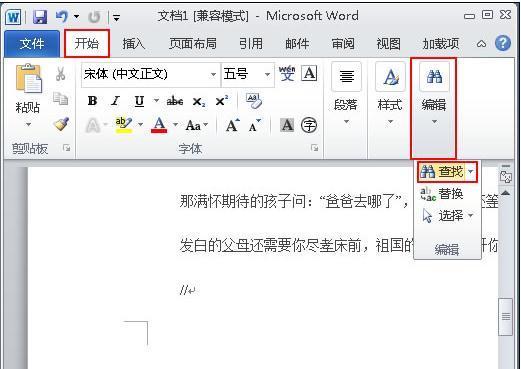 步骤二:此时在文档的左边便会弹出一个“导航”的任务窗格,在里面输入想要查阅的词语,系统便会自动在任务窗格中搜索出该词所在的句子列出来,无需用鼠标点击,而在文档的正文部分,被搜索出来的词语都会用黄色的标签框标注起来。例如,这里我们输入“回家”;
 二、替换词语
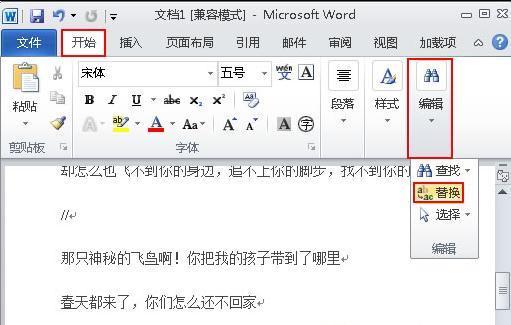 步骤二:此时会弹出一个“查找和替换”的对话框,我们点击“替换”选项卡,在“查找内容”选项输入要找到的词语,在“替换为”的选项中输入需要被替换成的字词,然后点击“全部替换”例如。这里我们把“回家”全部替换为“huijia”;
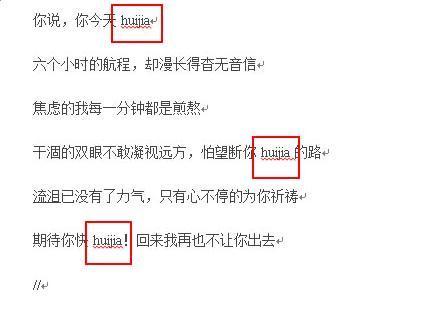
 步骤三:然后关闭对话框返回文本中,会发现文本中的词语已被替换,如下图;