图片插进Word里默认不一定刚好是100%比例,毕竟页面大小有局限,但咱可以后面手动调成100%。下面用Word2007版本来演示咋整,简单几步搞定。
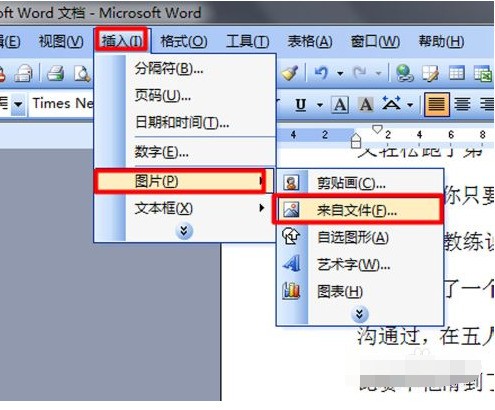
第一步,打开一个Word文档,点插入→图片,把想加的图选上。
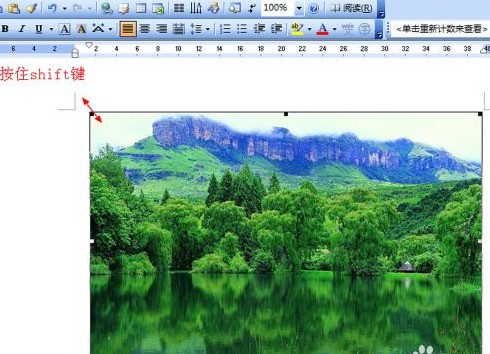
第二步,在电脑里找到你要的那张图,选中它插入进去,就像这样。
第三步,鼠标右键点一下图,弹出菜单后选大小这个选项。
第四步,会蹦出个设置框,在这儿把高度和宽度都改成100%,记得别勾锁定纵横比,不然可能没法同时调成100%。
第五步,改完就OK啦,这时候图就是100%比例了。不过建议顺手把页边距设成0,这样图不容易被切掉一部分,避免内容丢失。
照着做基本就没问题,小白也能轻松上手~
第一步,打开一个Word文档,点插入→图片,把想加的图选上。
第二步,在电脑里找到你要的那张图,选中它插入进去,就像这样。
第三步,鼠标右键点一下图,弹出菜单后选大小这个选项。
第四步,会蹦出个设置框,在这儿把高度和宽度都改成100%,记得别勾锁定纵横比,不然可能没法同时调成100%。
第五步,改完就OK啦,这时候图就是100%比例了。不过建议顺手把页边距设成0,这样图不容易被切掉一部分,避免内容丢失。
照着做基本就没问题,小白也能轻松上手~