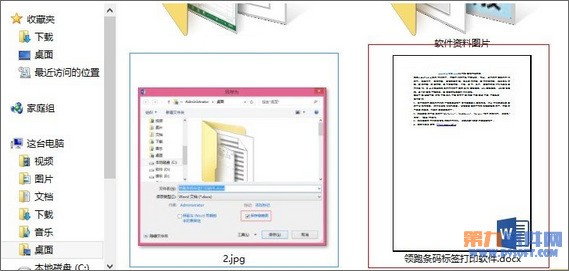
家人们!Word文档太多找不到?光看文件名根本猜不出里面写了啥,挨个点开又累又烦?别卷了!教你一招超简单操作,让Word也能像照片一样显示缩略图!
1?? 打开你要存的Word文档(新建或已编辑都行)
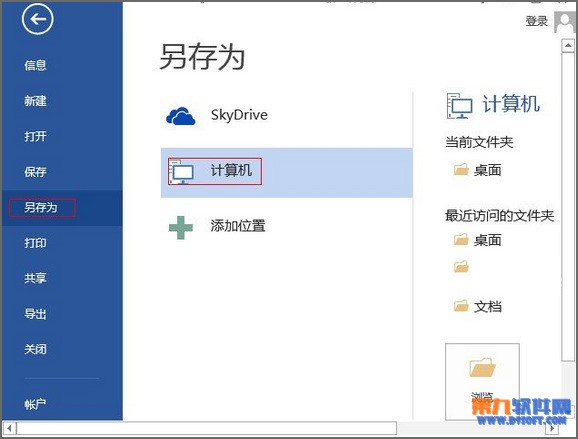
2?? 点左上角→(新文档直接点也OK)→ 右边选,挑好保存位置
3?? 在弹出的保存框里:输好文件名 ? 重点来了!? 勾上保存缩略图那个小方框!(别手滑漏掉!)
4?? 点搞定!
然后去文件夹里试试效果
右键空白处 → → 选or!
唰——文档封面图立马出来!内容排版、标题样式一眼看清,再也不用盲开碰运气啦~
亲测Word2013可用,其他版本类似(菜单位置可能微调,但保存缩略图选项基本都在保存对话框里藏着~)
快去试试!找文档效率直接拉满
1?? 打开你要存的Word文档(新建或已编辑都行)
2?? 点左上角→(新文档直接点也OK)→ 右边选,挑好保存位置
3?? 在弹出的保存框里:输好文件名 ? 重点来了!? 勾上保存缩略图那个小方框!(别手滑漏掉!)
4?? 点搞定!
然后去文件夹里试试效果
右键空白处 → → 选or!
唰——文档封面图立马出来!内容排版、标题样式一眼看清,再也不用盲开碰运气啦~
亲测Word2013可用,其他版本类似(菜单位置可能微调,但保存缩略图选项基本都在保存对话框里藏着~)
快去试试!找文档效率直接拉满
 第三步:在弹出的文件保存对话框中,填写文档名字,并勾选“保存缩略图”选项。
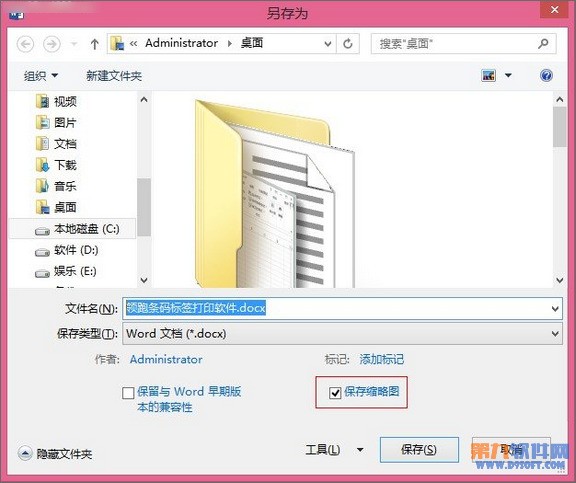 第四步:点击“保存”按钮即可。