PPT打马赛克超简单!不啰嗦,直接上干货
用的是Office 2021 PPT+OneKey8插件哈~
步骤贼清晰:
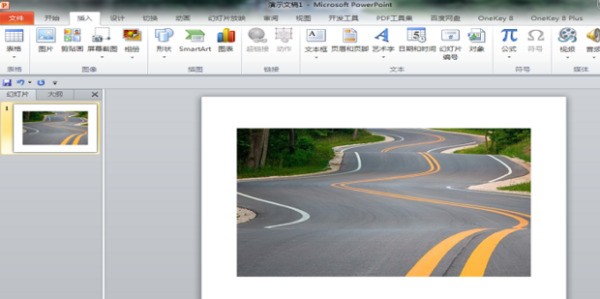
1?? 打开你要修的PPT;
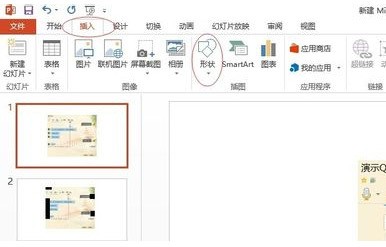
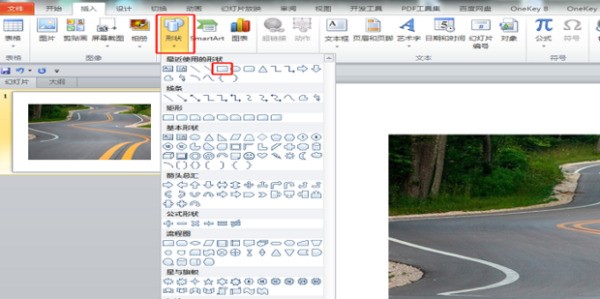
2?? 插入→形状→画个矩形,盖住想打码的地方;
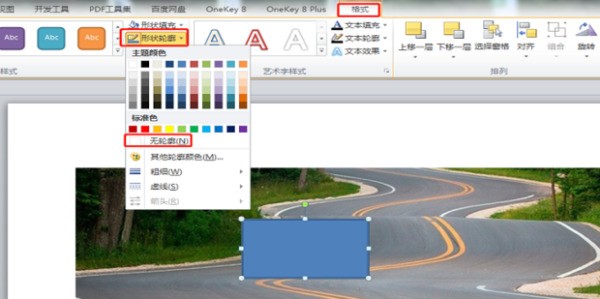
3?? 选中矩形→格式→形状轮廓→选无轮廓;
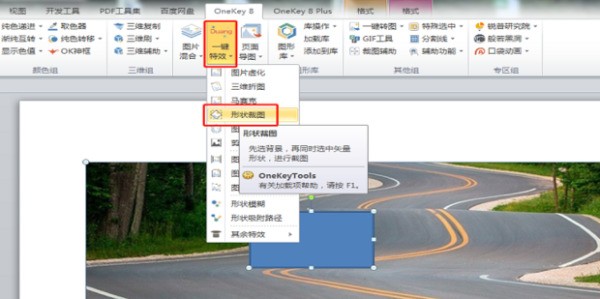
4?? 选中图片+矩形→OneKey8→一键特效→形状裁图;
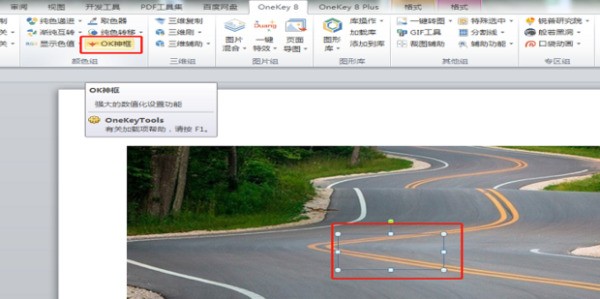
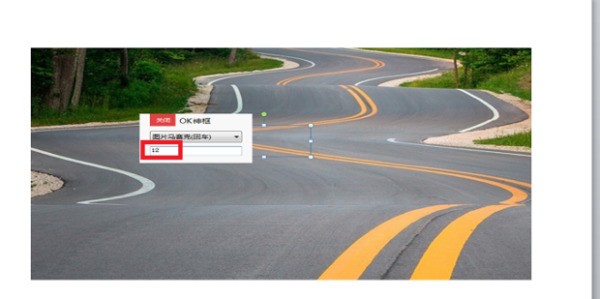
5?? 单独点一下矩形→OneKey8→OK神框;
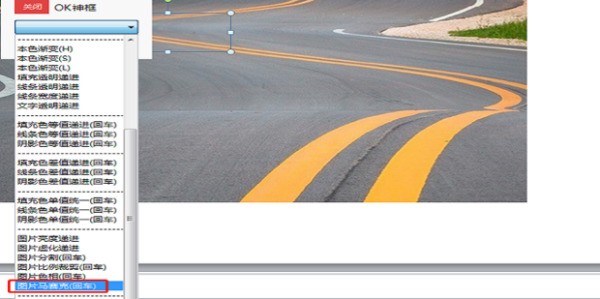
6?? 下拉选图片马赛克(回车);
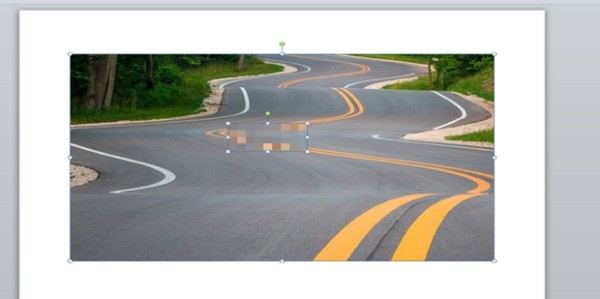
7?? 输入12,回车,预览下效果,满意就删掉矩形;
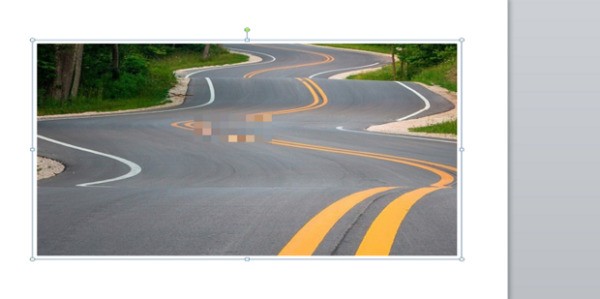
8?? Ctrl+A全选;
9?? Ctrl+G组合一下;
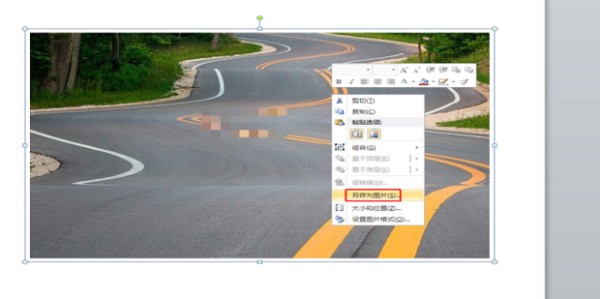
右键→另存为图像搞定!
(小提示:数值12是默认马赛克粒度,想更糊就调大,更清就调小~)
有OneKey8的宝子闭眼冲,没装的先去下个插件哈~
用的是Office 2021 PPT+OneKey8插件哈~
步骤贼清晰:
1?? 打开你要修的PPT;
2?? 插入→形状→画个矩形,盖住想打码的地方;
3?? 选中矩形→格式→形状轮廓→选无轮廓;
4?? 选中图片+矩形→OneKey8→一键特效→形状裁图;
5?? 单独点一下矩形→OneKey8→OK神框;
6?? 下拉选图片马赛克(回车);
7?? 输入12,回车,预览下效果,满意就删掉矩形;
8?? Ctrl+A全选;
9?? Ctrl+G组合一下;
右键→另存为图像搞定!
(小提示:数值12是默认马赛克粒度,想更糊就调大,更清就调小~)
有OneKey8的宝子闭眼冲,没装的先去下个插件哈~