哎哟,手把手教PS画钢笔来啦~
(配图都给你安排上了,照着做就完事儿!)
第一步:
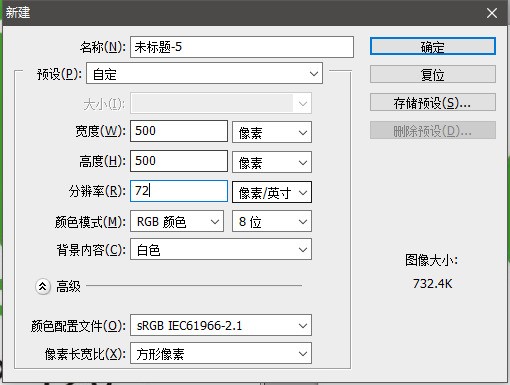
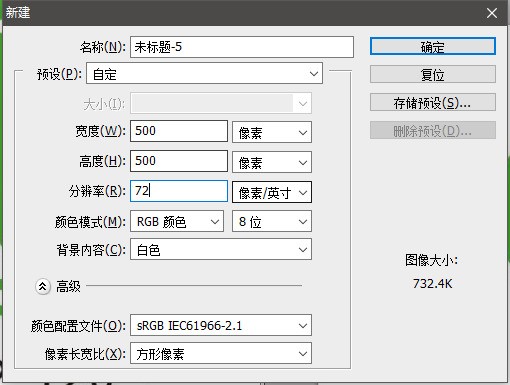
新建个画布,950×600像素,分辨率拉到300ppi,背景白底哈~
然后用矩形选框工具,开固定大小模式,直接拉个400×100px的框,稳准狠!
第二步:
拉两条参考线——一条水平、一条垂直,全都对齐你刚拉的那个矩形框的边和中心点!别歪,歪了后面全废~
第三步:
打开渐变编辑器(窗口→渐变),点右上角小三角→载入预设→选金属那一套!没看见?点一下右边那个▼小箭头,再找金属就行~
新建图层,叫它笔身,然后从下往上拉个金属渐变,填满选区!
第四步:
Ctrl+M调出曲线,照着图里那条S型曲线调一调~
就是提亮高光+压暗暗部,让金属感唰一下出来!再强调一遍:照图调!别自由发挥哈~
第五步:
选区还开着对吧?新建一层,叫颜色,填充d60005(大红!),不透明度拖到60%,透一点更自然~
第六步:
再拉一条新参考线(看图定位!),然后把笔身图层Ctrl+J复制一份,重命名为金属,拖到最顶层!
接着用矩形选框,按图示位置框一块区域,Delete删掉——这一步是做金属反光缺口,懂?
第七步:
换椭圆选框工具,按住Alt+Shift,在参考线正中心拉一个正圆!
右键→变换选区→宽度W改成50%→回车确认!
搞定!一个扁扁的椭圆反光位,立马高级感拉满?
(后面应该还有…但咱先做到这儿,慢慢来不着急,PS嘛,肝就完了!)
(配图都给你安排上了,照着做就完事儿!)
第一步:
新建个画布,950×600像素,分辨率拉到300ppi,背景白底哈~
然后用矩形选框工具,开固定大小模式,直接拉个400×100px的框,稳准狠!
第二步:
拉两条参考线——一条水平、一条垂直,全都对齐你刚拉的那个矩形框的边和中心点!别歪,歪了后面全废~
第三步:
打开渐变编辑器(窗口→渐变),点右上角小三角→载入预设→选金属那一套!没看见?点一下右边那个▼小箭头,再找金属就行~
新建图层,叫它笔身,然后从下往上拉个金属渐变,填满选区!
第四步:
Ctrl+M调出曲线,照着图里那条S型曲线调一调~
就是提亮高光+压暗暗部,让金属感唰一下出来!再强调一遍:照图调!别自由发挥哈~
第五步:
选区还开着对吧?新建一层,叫颜色,填充d60005(大红!),不透明度拖到60%,透一点更自然~
第六步:
再拉一条新参考线(看图定位!),然后把笔身图层Ctrl+J复制一份,重命名为金属,拖到最顶层!
接着用矩形选框,按图示位置框一块区域,Delete删掉——这一步是做金属反光缺口,懂?
第七步:
换椭圆选框工具,按住Alt+Shift,在参考线正中心拉一个正圆!
右键→变换选区→宽度W改成50%→回车确认!
搞定!一个扁扁的椭圆反光位,立马高级感拉满?
(后面应该还有…但咱先做到这儿,慢慢来不着急,PS嘛,肝就完了!)






 】
】













 】
】