1. 打开PS,Ctrl+O导入图片~看胳膊那块灰蒙蒙的,阴影太重了!
2. Ctrl+M调曲线,按住Ctrl点胳膊区域,自动选中+提亮,整图也能一起调~
3. 复制个背景层,再进曲线狂调亮度!
4. 按Alt点图层蒙版按钮,加个黑蒙版;选画笔,不透明度拉到31%,搞定~
5. 前景色切白色,轻轻涂胳膊阴影!越涂越亮~画笔调大点,整体匀一匀,阴影悄悄退散
6. 用直排文字工具打字,字体深蓝,开外发光(白色!),加内斜面浮雕,深度215%,完事!?
(手残党友好,照着做就完事儿~)
2. Ctrl+M调曲线,按住Ctrl点胳膊区域,自动选中+提亮,整图也能一起调~
3. 复制个背景层,再进曲线狂调亮度!
4. 按Alt点图层蒙版按钮,加个黑蒙版;选画笔,不透明度拉到31%,搞定~
5. 前景色切白色,轻轻涂胳膊阴影!越涂越亮~画笔调大点,整体匀一匀,阴影悄悄退散
6. 用直排文字工具打字,字体深蓝,开外发光(白色!),加内斜面浮雕,深度215%,完事!?
(手残党友好,照着做就完事儿~)
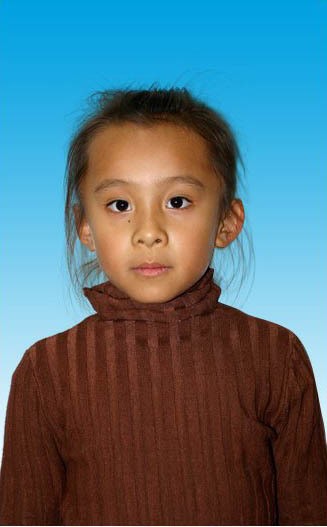
 最终效果
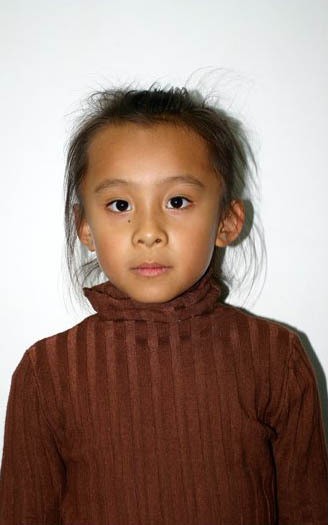
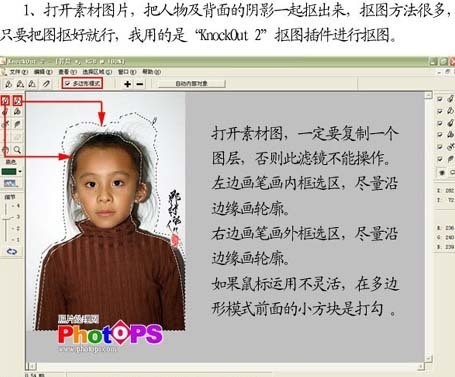
最终效果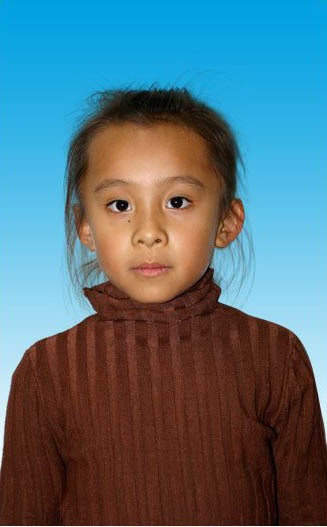 一、打开素材图片,把人物及背景的阴影一起勾出来,抠图方法很多只要把涂抠好就行。
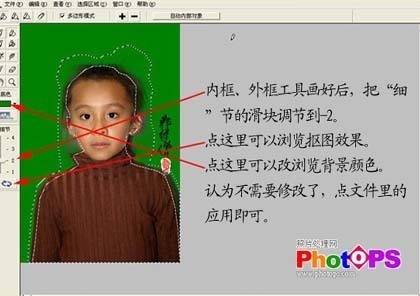
 内框、外框工具画好后,把“细”节的滑块调节到-始2。点这里可以浏览抠图效果。点这里可以改浏览背景颜色。认为不来自需要修改了,点文件里的应用即可。
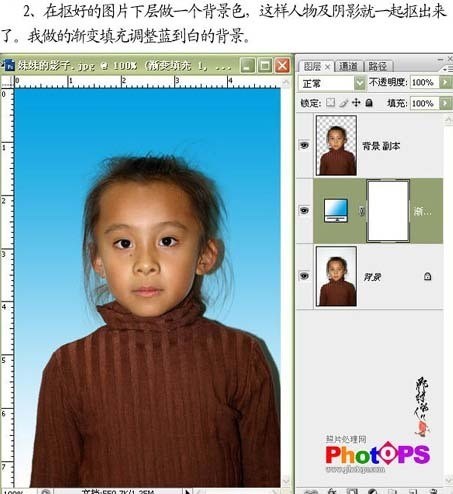
 二、在抠好的图片下面新建一个图层,填充背景色,这样人物及阴影就一起抠出来了。
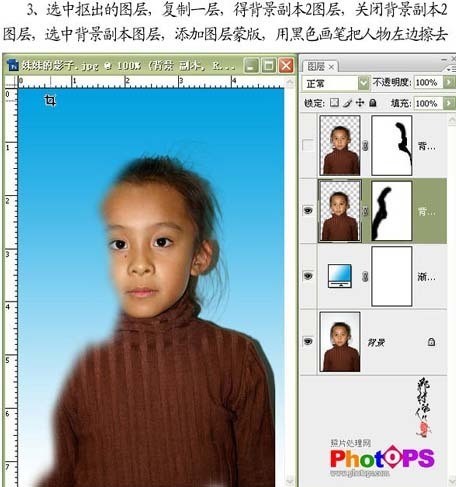
 三、选中抠出的图层,复制一层,得到图层副本2图层,关闭背景副本2图层,选中背景副本图层,加上图层蒙版用黑色画笔把人物左边擦去。
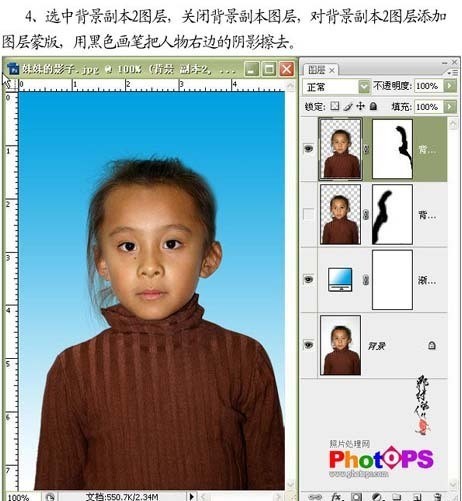
 四、选择背景副本2图层,关闭背景部分图层,对背景副本2图层加上图层蒙版,用黑色画笔把人物右边阴影擦去。
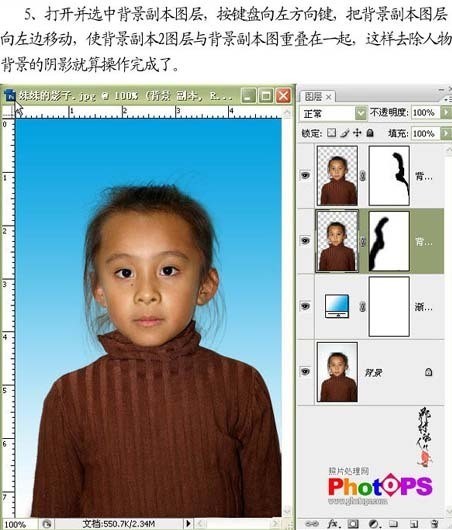
 五、打开并选中背景图层,按键盘向左方向键,把背景副本图层向左边移动,是背景副本2图层与背景副本图重叠再一起,这样去除人物背景的阴影就算操作完白甚龙成。