兄弟们,Excel打不开打印预览?别慌!没装实体打印机也能搞定——装个假 printer(虚拟打印机)就行!超简单,手把手来
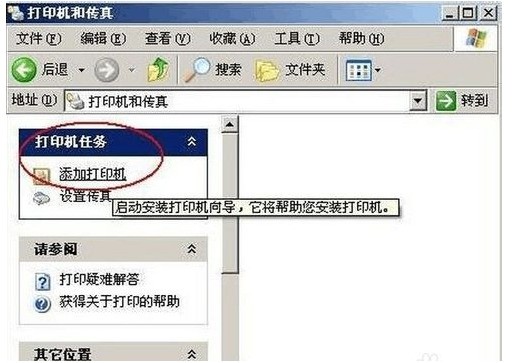
1?? 打开「控制面板」→ 找到「设备和打印机」(Win10/11)或「打印机和传真」(老系统),点「添加打印机」。
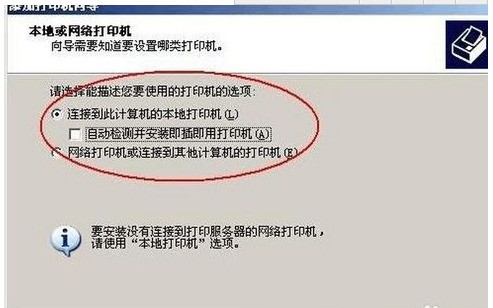
2?? 弹窗点下一步,关键来了?勾选「使用本地端口」,务必取消勾选自动检测即插即用打印机(不然它瞎找半天,纯浪费时间!)。
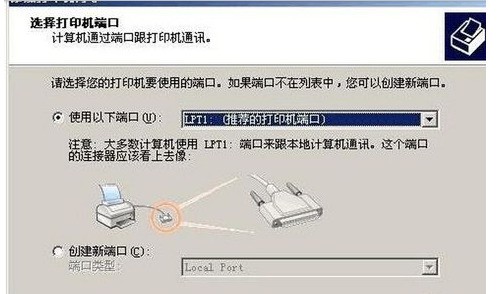
3?? 端口随便选默认的(反正不真连硬件,走个过场~)
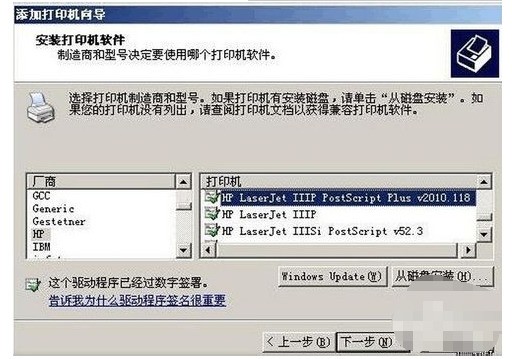
4?? 驱动安装环节:别下驱动!直接在厂商列表里随便点一个(比如HP、Canon都行,图个眼熟),型号也随便挑一个(就当抽盲盒了)
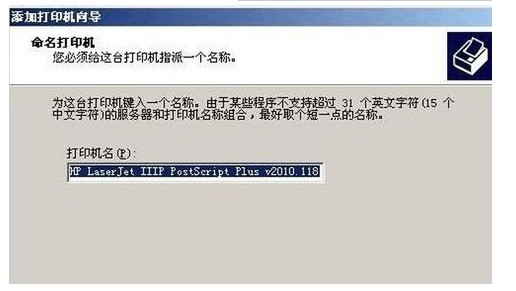
5?? 起名?爱叫我的小打印机还是阿强一号都行…其实压根不用改,默认就OK!
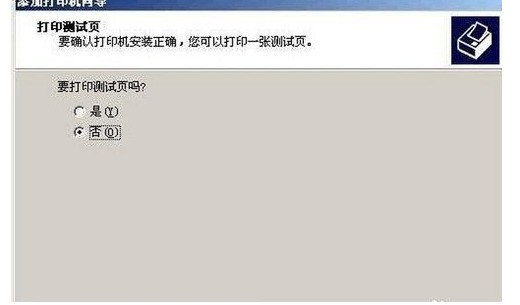
6?? 最后让它假装打印一下(就是测个连接),等进度条跑完?
7?? 点「完成」!搞定!现在打开Excel,Ctrl+P立马能看到打印预览啦~
??小提醒:以后真接上打印机了,记得右键把它设成「默认打印机」,不然还是走虚拟的~
(附赠一句:这招亲测有效,我刚修好我表哥的破电脑,他直呼赛博菩萨)
1?? 打开「控制面板」→ 找到「设备和打印机」(Win10/11)或「打印机和传真」(老系统),点「添加打印机」。
2?? 弹窗点下一步,关键来了?勾选「使用本地端口」,务必取消勾选自动检测即插即用打印机(不然它瞎找半天,纯浪费时间!)。
3?? 端口随便选默认的(反正不真连硬件,走个过场~)
4?? 驱动安装环节:别下驱动!直接在厂商列表里随便点一个(比如HP、Canon都行,图个眼熟),型号也随便挑一个(就当抽盲盒了)
5?? 起名?爱叫我的小打印机还是阿强一号都行…其实压根不用改,默认就OK!
6?? 最后让它假装打印一下(就是测个连接),等进度条跑完?
7?? 点「完成」!搞定!现在打开Excel,Ctrl+P立马能看到打印预览啦~
??小提醒:以后真接上打印机了,记得右键把它设成「默认打印机」,不然还是走虚拟的~
(附赠一句:这招亲测有效,我刚修好我表哥的破电脑,他直呼赛博菩萨)