

在荣耀MagicV3上,打开设置→智慧助手→语音控制,开启语音唤醒并录入唤醒词即可。确保环境安静,准确读出设定的唤醒词完成设置。
回答数
6
浏览数
7858
荣耀magic3pro手机语音助手可通过设置语音唤醒功能并录入唤醒词来唤醒,具体操作步骤如下:
第一步:进入设置中的智慧助手打开手机,点击进入【设置】,在设置界面中找到并点击进入【智慧助手】选项。
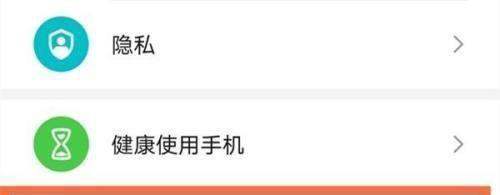
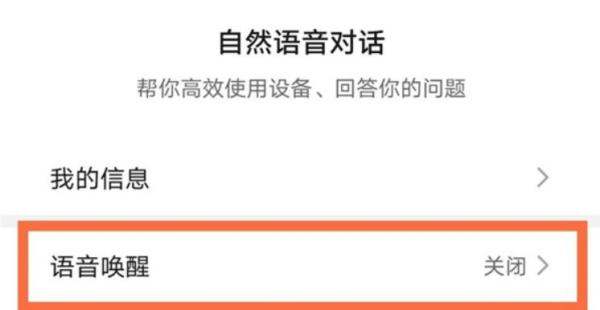
第二步:选择智慧语音并进入语音唤醒在智慧助手界面中,点击【智慧语音】,进入后选择【语音唤醒】选项。
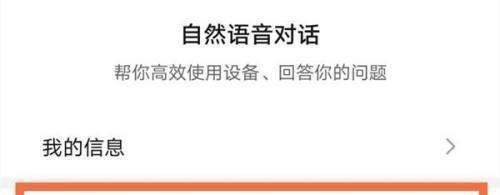
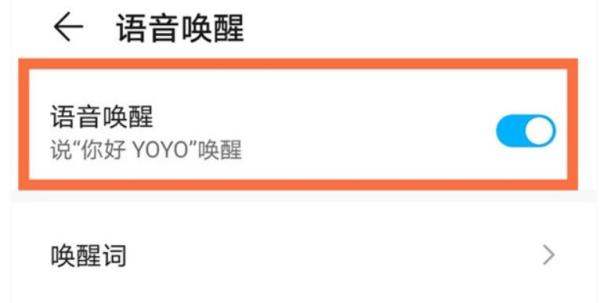
第三步:开启语音唤醒并录入唤醒词打开【语音唤醒】右侧的开关,系统会提示录入唤醒词。按照要求清晰说出唤醒词(如默认的“你好,YOYO”),完成录入后即可通过语音唤醒助手。
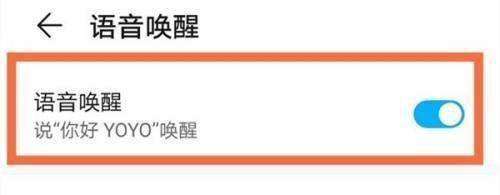
注意事项:
确保手机系统为最新版本(如安卓12.0),避免因版本问题导致功能异常。录入唤醒词时需在安静环境中,避免噪音干扰,确保识别准确率。若需关闭语音唤醒,可返回【语音唤醒】界面关闭开关。荣耀Magic V3语音唤醒设置教程如下:
一、准备工作
系统更新:确保手机已升级至最新系统版本(设置-系统与更新-软件更新)。
网络连接:保持Wi-Fi或移动数据网络稳定。
麦克风检查:确认麦克风无遮挡或损坏(可通过录音功能测试)。
二、进入设置菜单
打开手机“设置”应用。
滑动找到并点击“智慧助手”选项。
三、配置智慧语音
在智慧助手界面中,选择“智慧语音”进入设置。
开启“语音唤醒”开关(若开关为灰色,需先完成系统更新或检查权限)。
四、录入唤醒词
自定义唤醒词:系统提供默认唤醒词(如“你好,YOYO”),也可点击“自定义唤醒词”输入个性词汇(建议2-4个汉字,避免生僻词)。
语音录制:
按提示清晰朗读唤醒词3-5次,确保发音标准。
录制环境需安静,避免背景噪音干扰。
测试验证:录制完成后,说出唤醒词测试响应。若语音助手弹出,则设置成功。
五、使用技巧与注意事项
环境优化:
在安静场所使用(如室内),避免嘈杂环境导致识别失败。
远离强风、水流等可能干扰麦克风的声音源。
麦克风维护:
定期清洁麦克风孔(用软毛刷或棉签轻拭)。
避免贴膜或保护壳遮挡麦克风位置。
系统与权限:
若功能异常,检查设置-系统和更新-软件更新是否为最新版本。
确保“智慧语音”应用已授权麦克风权限(设置-应用-权限管理)。
个性化调整:
语音播报:可设置语音助手回应的音量、语速(智慧语音-语音反馈)。
响应方式:选择“直接执行”或“确认后执行”指令(智慧语音-唤醒响应)。
六、功能扩展
语音指令场景:
基础操作:拨打电话、发送短信、设置闹钟。
智能控制:查询天气、播放音乐、导航路线。
设备联动:控制智能家居(需绑定同一账号设备)。
训练优化:若识别率低,可重复录入唤醒词或调整发音方式(如放慢语速)。
常见问题解决:
唤醒失败:检查麦克风是否被遮挡,或重新录制唤醒词。无响应:确认语音唤醒开关已开启,并重启手机尝试。误唤醒:在智慧语音设置中调整“唤醒灵敏度”至适中档位。通过以上步骤,您可高效完成荣耀Magic V3的语音唤醒设置,享受便捷的语音交互体验。
荣耀magic3pro唤醒语音助手,可按以下步骤操作:
进入设置菜单:在手机设置菜单中点击【智慧助手】。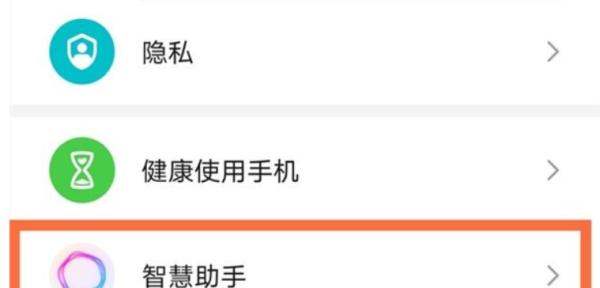
荣耀Magic3 Pro可通过设置开启语音唤醒功能来唤醒语音助手,具体操作如下:
进入设置菜单:在手机主界面找到“设置”图标,点击进入手机设置菜单。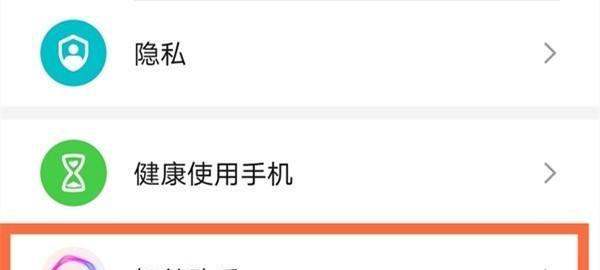
找到智慧助手选项:在设置菜单中,通过上下滑动屏幕查找“智慧助手”选项,然后点击它。
进入智慧语音设置:在智慧助手页面中,找到“智慧语音”选项并点击进入。
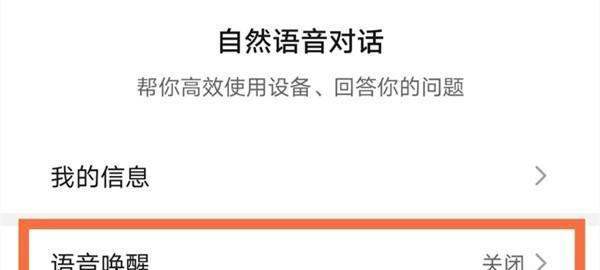
开启语音唤醒功能:在智慧语音页面中,找到“语音唤醒”选项,点击进入后,将“语音唤醒”开关打开。
录入唤醒词:按照系统提示,清晰、准确地读出唤醒词,完成录入。录入成功后,在手机处于唤醒状态(如亮屏、解锁等)时,说出唤醒词即可唤醒语音助手。
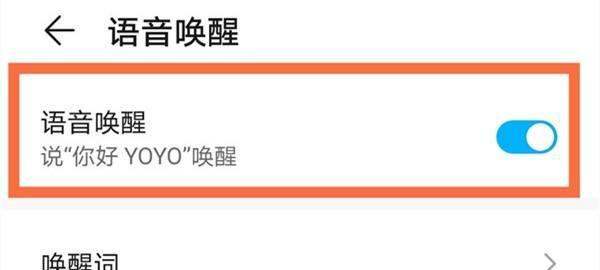
注意事项:
环境要求:录入唤醒词和唤醒语音助手时,尽量选择安静的环境,避免周围噪音干扰,以确保唤醒的准确性和成功率。语音清晰:说出唤醒词时,要保持语音清晰、语速适中,避免模糊不清或语速过快导致无法识别。系统版本:确保手机系统为最新版本,以获得最佳的语音唤醒体验和功能支持。如果系统版本过低,可能会影响语音唤醒功能的正常使用。