

小米9 Pro录屏方法:从屏幕右上角下滑,打开控制中心,点击屏幕录制图标即可开始录屏。如无该按钮,可进入设置-控制中心-自定义控件,添加录屏功能。支持录制时长、画质等设置。
回答数
5
浏览数
6127
小米MIX2S录屏操作步骤如下:
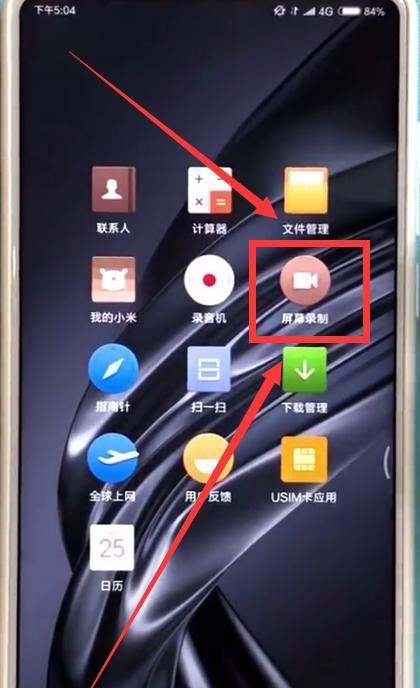
第一步:找到并打开屏幕录制功能
在手机桌面找到【系统工具】文件夹,点击进入后选择【屏幕录制】应用。若未找到,可通过桌面下拉进入全局搜索,输入“屏幕录制”快速定位。该功能为系统内置,无需额外下载。
第二步:启动录屏准备
打开【屏幕录制】后,界面右下角会显示一个红色圆形按钮。点击此按钮进入录屏准备状态,此时手机屏幕中央会出现一个悬浮的红色圆点,提示录屏功能已激活。
第三步:开始录屏
切换至需要录制的界面(如游戏、视频或操作教程),点击屏幕中央的红色圆点即可开始录制。录制过程中,圆点会变为闪烁状态,同时屏幕顶部显示录制时长,方便用户掌握进度。
第四步:结束录屏并保存
完成录制后,再次点击屏幕上的红色圆点,系统会自动停止录制并保存视频。录屏文件默认存储在【相册】的【屏幕录制】文件夹中,也可通过文件管理器访问内部存储/DCIM/ScreenRecorder路径查找。
注意事项:
录屏前需确保手机存储空间充足,避免因空间不足导致录制失败。录制过程中,系统声音和麦克风声音默认同时录入。若需关闭麦克风,可在【屏幕录制】设置中调整“声音来源”选项。部分系统版本可能支持通过快捷键启动录屏(如同时按住音量上键+电源键),但需确认手机是否支持该功能。通过以上步骤,用户可轻松完成小米MIX2S的屏幕录制操作。
小米9 Pro录屏教程如下:

第一步:定位系统工具文件夹
进入小米9 Pro手机桌面,找到并点击系统工具文件夹。此文件夹通常包含系统自带功能应用,录屏工具即位于其中。
第二步:启动屏幕录制功能
在系统工具文件夹内,找到屏幕录制图标(图标为红色圆圈内带白色圆点的设计),点击进入录屏界面。
第三步:触发录屏操作
进入录屏界面后,屏幕右下角会显示一个黄色录制按钮。点击该按钮,屏幕中央会弹出悬浮球控件,包含“开始录制”选项。
第四步:控制录制过程
点击悬浮球中的开始录制按钮,悬浮球会切换为计时状态,此时录制已正式启动。若需停止录制,再次点击悬浮球中的计时按钮即可。录制完成后,视频会自动保存至手机。
第五步:查看与管理录屏文件
返回桌面,重新进入系统工具文件夹,打开屏幕录制软件。在软件界面中,可查看所有已录制的视频文件,支持播放、删除或分享操作。
注意事项:
录屏过程中,悬浮球会始终显示在屏幕上,但可通过拖动调整位置,避免遮挡关键内容。若未找到屏幕录制功能,可检查系统是否为最新版本,或通过设置中的“应用管理”确认该功能未被卸载。录屏默认保存路径为手机内部存储的“DCIM/Screenshots”文件夹,也可在相册中直接查看。通过以上步骤,可轻松完成小米9 Pro的录屏操作。如需更高级功能(如声音录制、画质调整),可在屏幕录制软件的设置中进一步配置。