

小米平板5录制屏幕的步骤如下:
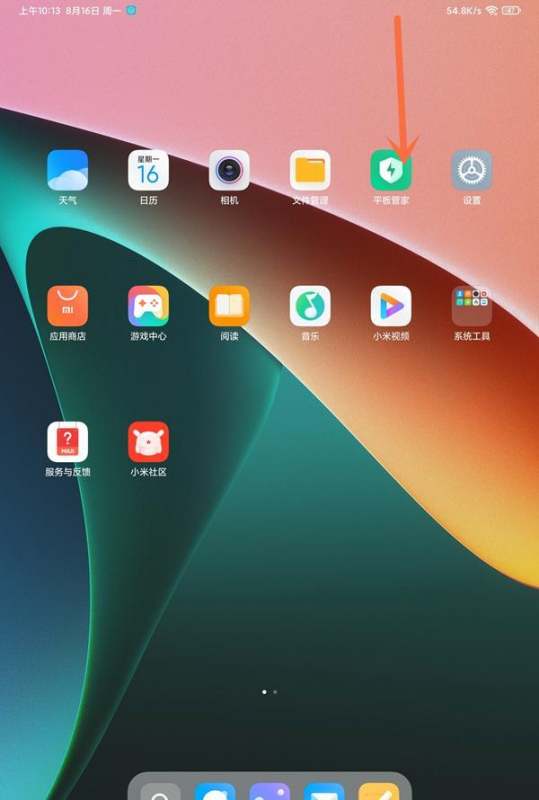
第一步:打开控制中心
首先,确保小米平板5处于解锁状态。从屏幕顶部向下滑动,调出控制中心面板。此操作与大多数安卓设备的快捷菜单触发方式一致,但需注意滑动幅度要足够覆盖顶部通知栏区域,避免仅展开部分通知。
第二步:启动屏幕录制功能
在控制中心界面中,需找到屏幕录制图标。该图标通常为圆形或方形,内部有摄像机或录影带图案,并可能标注“屏幕录制”字样。若未直接显示,可点击控制中心右上角的“编辑”按钮(铅笔图标),在弹出的菜单中拖动屏幕录制图标至常用功能区。找到后,直接点击该图标即可启动录屏。
第三步:管理录屏过程
启动录屏后,系统会在屏幕顶部显示红色计时条,提示录制正在进行。此时,所有屏幕操作(包括触控、滑动、应用切换等)均会被记录。若需暂停或结束录制,可点击红色计时条,在弹出的菜单中选择“停止”;或直接返回控制中心,再次点击屏幕录制图标结束。
第四步:保存与查看录屏文件
录屏结束后,系统会自动保存视频至平板的相册或文件管理器的“DCIM/Screenshots”目录下。用户可通过相册应用直接播放,或分享至社交平台。需注意,录屏文件默认格式为MP4,分辨率与帧率与平板当前显示设置一致,高清模式下文件体积较大,建议定期清理。
补充说明:若控制中心无屏幕录制选项,需检查系统是否为最新版本(MIUI 12.5及以上),或通过“设置-更多设置-按键快捷方式”自定义录屏启动方式。部分第三方录屏应用也可作为替代方案,但可能影响系统流畅度。