打开小米11的设置→连接与共享→投屏,确保手机和电视/投影仪在同一Wi-Fi下,开启后选择可用设备即可投屏。部分机型可在控制中心快速开启投屏功能。
回答数
5
浏览数
4256
小米11打开投屏功能的步骤如下:
进入设置界面:打开小米11手机,点击桌面上的“设置”图标,进入系统设置菜单。



注意事项:
确保投屏设备(如电视)与小米11处于同一Wi-Fi网络环境。部分电视需提前开启无线显示或投屏功能(如Miracast协议)。若搜索不到设备,可尝试重启手机或投屏设备的Wi-Fi功能。小米11使用投屏功能可通过以下步骤实现:
方法一:通过设置菜单操作在手机设置菜单中点击【连接与共享】。



方法二:通过下拉菜单快速操作从手机屏幕顶部向下滑动,展开下拉菜单,直接点击【投屏】按钮。

设备连接开启投屏功能后,手机会自动搜索周围可投屏的设备(如电视、投影仪等)。在搜索结果列表中,点击目标设备名称即可完成连接。

注意事项:
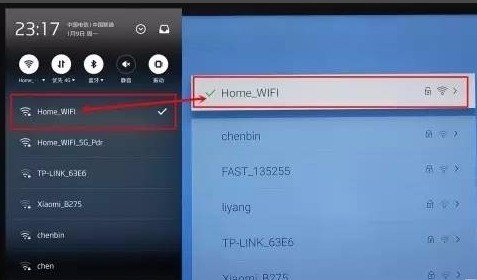
确保投屏设备(如电视)与小米11处于同一Wi-Fi网络环境。部分设备需提前开启无线显示或投屏功能(如电视的“Miracast”或“多屏互动”)。若搜索不到设备,可尝试重启投屏功能或重新连接Wi-Fi。请按照以下步骤进行操作:第一步,如果你的TV是插入的网线,建议拔掉网线使用无线连接,因为现在新的电视系统,基本都在插入网线的情况下默认禁用了无线网络。
第二步,电视端开启投射服务,在电视桌面上,点击进入「我的应用」,找到并打开「Geek快投」或者「Miracast」。
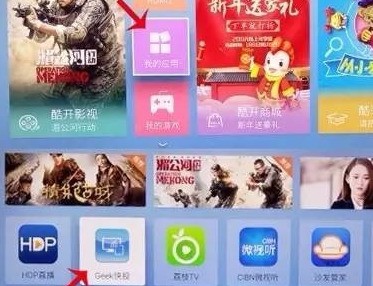
第三步,如果你的网络环境已经准备妥当,Geek快投会很快打开,并显示当前可连接的TV设备名称。

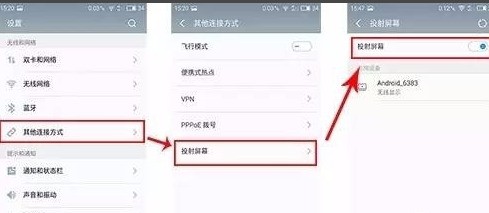
最后,打开手机,使用投射功能:进入「设置」,选择「其他链接方式」,点击「投射屏幕」系统会自动搜索当前网络内的可用设备,并在可用设备列表中列出。找到对应的 TV设备号,点击即可连接。