

在小米14上,打开设置→蓝牙,开启蓝牙并连接耳机。若为小米真无线耳机,开盖靠近手机会自动弹窗配对。也可通过小米妙享中心快速连接和设置耳机。
小米14设置耳机模式需通过系统菜单调整音频相关参数,具体步骤如下:
步骤一:连接耳机并进入设置菜单将耳机插头完全插入小米14的耳机插孔,确保物理连接稳固。随后打开系统设置界面,可通过两种方式操作:
滑动下拉通知栏,点击右上角齿轮图标直接进入;
在应用列表中找到“设置”应用并点击打开。
步骤二:定位音频设置选项在设置菜单中向下滚动,找到“声音和振动”选项(部分系统版本可能显示为“声音与触感”或类似名称),点击进入后,需进一步查找与耳机相关的子选项。
该子选项可能直接标注为“耳机”,或归类在“音频设置”、“音质音效”等名称下;
若菜单层级较深,可尝试在“声音和振动”界面搜索关键词“耳机”快速定位。
步骤三:调整耳机模式参数进入耳机专属设置页面后,可根据需求配置以下功能:
基础音量调节:独立设置耳机播放音量,避免与外放音量混淆;
均衡器(EQ):通过预设模式(如摇滚、古典、流行)或自定义频段调整音效风格;
空间音频效果:
声场模式:模拟不同场景(如音乐厅、影院)的环绕声体验;
立体声增强:优化双声道分离度,提升声音层次感;
环绕音效:开启后增强声音方向感,适合游戏或观影场景。
其他功能:部分系统版本支持耳机类型自动识别(如入耳式/头戴式)、通话降噪强度调节等。
步骤四:测试与验证设置效果完成参数调整后,播放音乐、视频或游戏音频,检查耳机输出是否符合预期。若出现声音异常(如杂音、单耳无声),可尝试:
重新插拔耳机确认连接;
更换其他耳机测试是否为设备问题;
在设置中恢复音频默认参数排除配置冲突。
注意事项:
小米14的耳机模式设置依赖系统版本,若界面与描述不符,建议将系统更新至最新版本;部分第三方耳机可能因兼容性问题无法调用全部音效功能,优先使用MI认证耳机;如需关闭耳机模式,直接拔出耳机即可,系统会自动切换至外放模式。通过以上步骤,用户可充分利用小米14的智能音频系统,根据使用场景(如通勤、运动、影音娱乐)灵活定制耳机音效,提升听觉体验。
小米14将桌面小部件设置成无字模式的方法如下:
操作前提:确保手机系统为澎湃OS1.0.31版本,且处于正常使用的桌面状态。
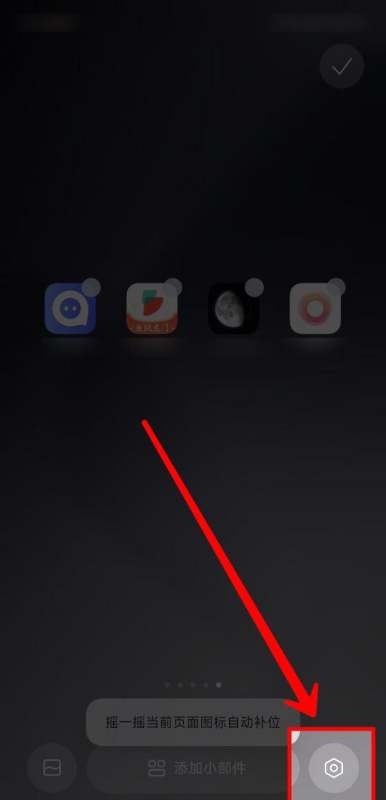
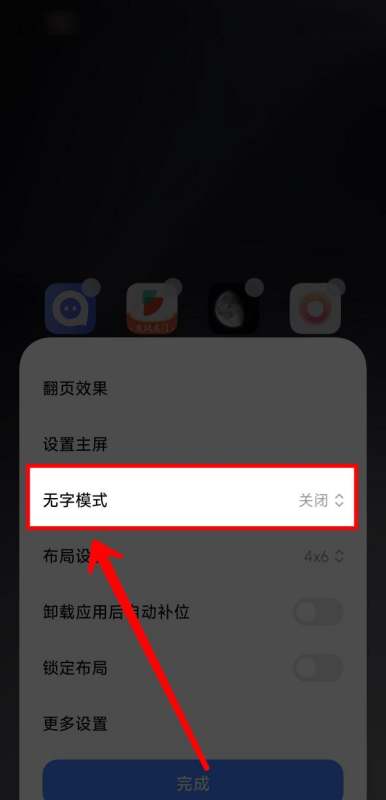
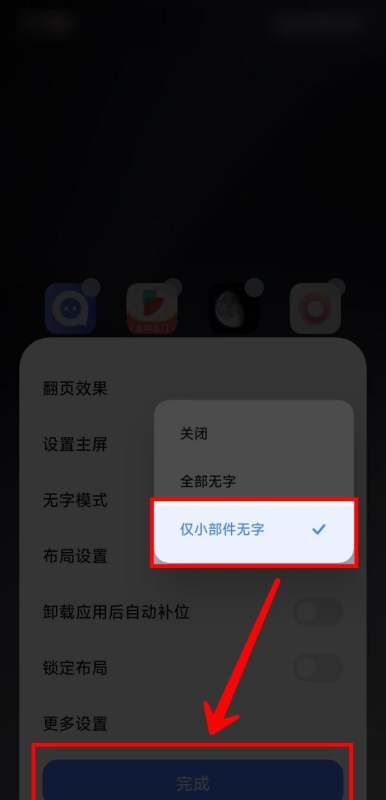
注意事项:
若双指滑动未触发设置入口,可尝试重启桌面或检查系统版本是否为澎湃OS1.0.31。设置完成后,小部件的功能仍可正常使用,仅文字显示被隐藏。小米14 Pro连接蓝牙耳机后音乐和通话听不到,可以尝试以下设置步骤进行排查和解决:
检查蓝牙通话权限:打开手机设置,找到蓝牙选项,点击进入已连接的小米耳机设置,确保“通话音频”选项是开启状态。如果未开启,对方将无法听到你的声音。
重新连接耳机:在手机的蓝牙设置中,找到已连接的小米耳机,点击“断开连接”。然后关闭耳机电源(如果耳机有电源开关),等待几秒钟后重新开启。再重新进入手机的蓝牙设置,选择小米耳机进行连接。
检查手机音量设置:确保手机音量已经调至最高,并且没有开启静音模式。同时,如果耳机有独立的音量控制,也请检查并调整至合适音量。
检查音频输出设置:进入手机的设置菜单,找到音频或声音选项,确保音频输出设备选择为小米耳机。同时,在手机的蓝牙设置中,检查“手机音频”和“媒体音频”是否均已开启。
更新固件和软件:使用小米耳机配套的App(如小米蓝牙耳机应用)检查耳机的固件版本,如有新版本,按照提示进行更新。同时,检查手机系统是否有更新,确保手机与耳机兼容。
关闭停用绝对音量功能:在设置中找到“我的设备”-“全部参数”,连续点击MIUI版本直到提示开启开发者选项,然后返回设置-更多设置-开发者选项,关闭“停用绝对音量”功能。
禁用蓝牙耳机通话与媒体功能冲突:如需用蓝牙耳机听音乐或看视频,可打开设置-蓝牙-进入蓝牙耳机设置,关闭通话功能,只开启媒体音频。
重置耳机:如果以上方法均无效,可以尝试重置耳机。具体方法可能因耳机型号而异,请参照耳机说明书进行操作。
如果尝试了以上所有方法后问题仍然存在,可能是耳机本身存在硬件故障。此时,建议联系小米官方客服或前往小米官方售后服务中心进行检测和维修。