

小米8没AI键,课表藏小爱捷径里
回答数
6
浏览数
9973
在小米手机上添加课程表,可通过日历中的课程表服务实现,具体步骤如下:
准备工具与系统:确保手机为小米系列(如示例中的MIX3),系统版本为MIUI12 。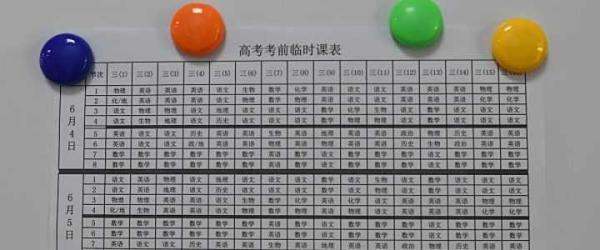
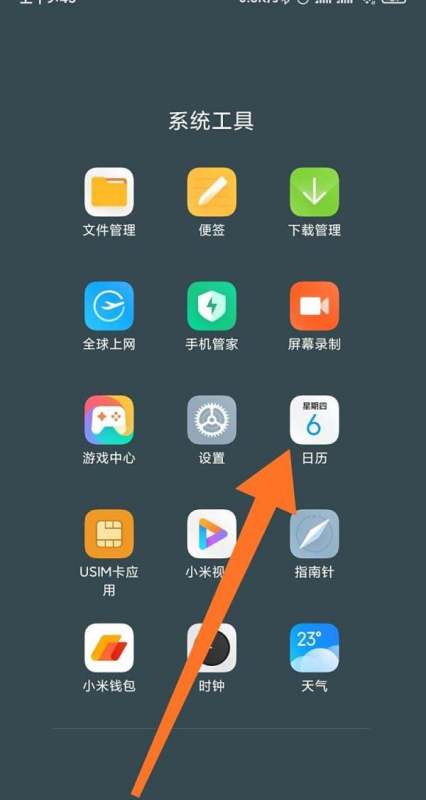
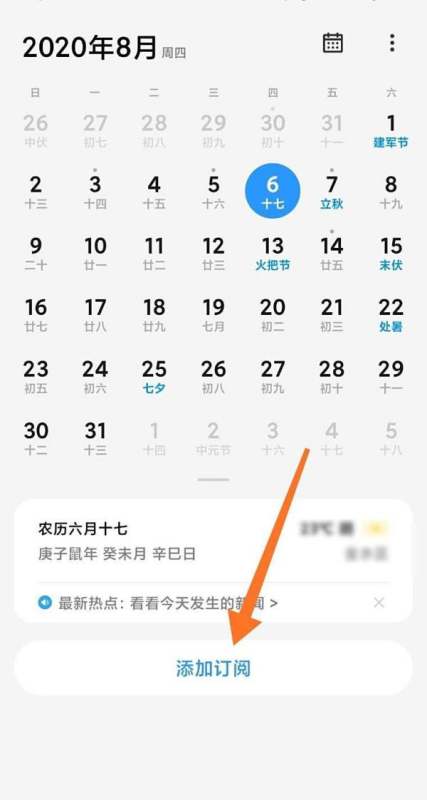
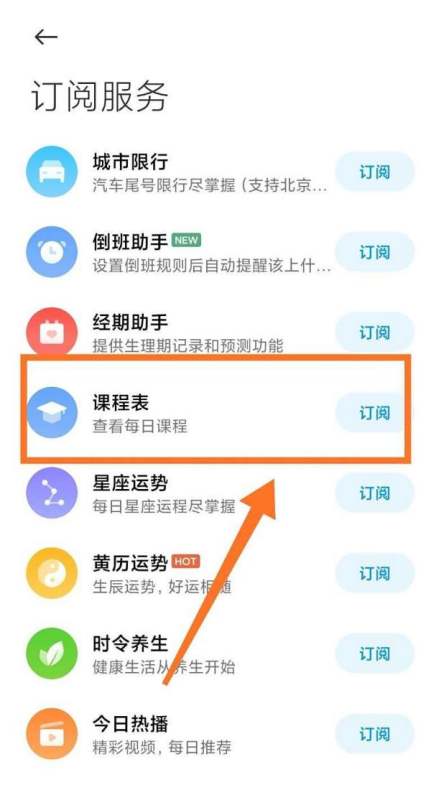
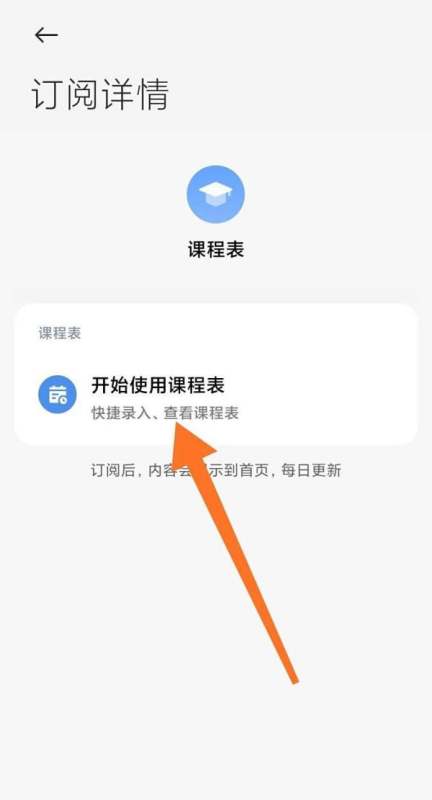
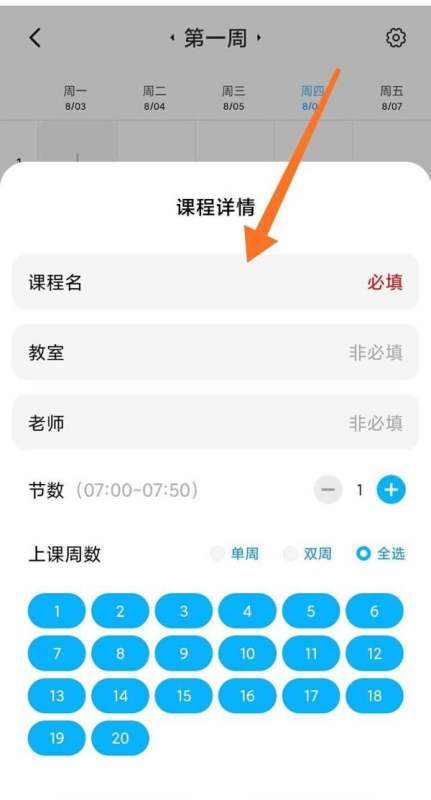
注意事项:课程表添加并完善后,可在日历首页设置上课时间提醒,避免错过课程。
在小米手机上将课程表设置到负屏的步骤如下:
工具/原料
小米11(或其他适配机型)
安卓12.0系统
方法/步骤
进入设置界面
在小米手机主屏幕或应用列表中,找到并点击最下方的“设置”图标,进入系统设置页面。

开启负屏课程表功能
在设置页面中,需找到与“负屏”或“桌面”相关的选项(不同机型可能路径略有差异,通常位于“显示”或“桌面与壁纸”分类下)。
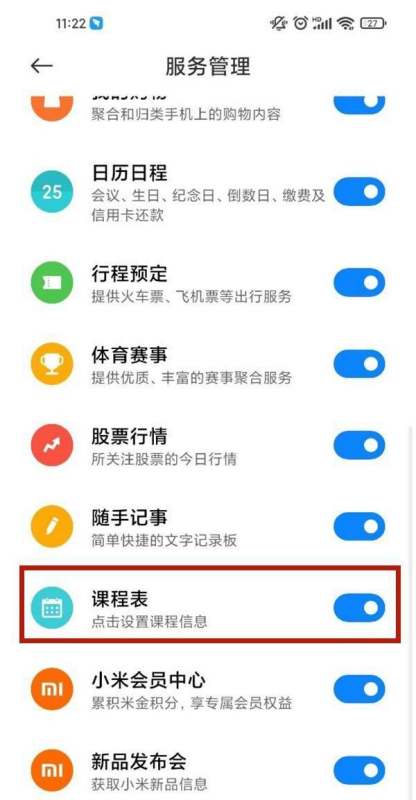
进入负屏设置后,找到“课程表”或“卡片管理”功能入口,点击右侧的开关按钮将其打开。
补充说明
课程表数据来源:部分小米机型需通过“小米校园”或第三方应用(如超级课程表)同步课程数据至负屏。若未自动显示,需先在应用内导入课程表,再返回负屏设置刷新。
负屏自定义:开启后,可通过长按负屏卡片调整位置或删除,部分机型支持更换课程表卡片样式。
系统版本差异:若为MIUI 13及以上版本,路径可能为“设置→桌面→负一屏→服务管理”,需手动添加课程表卡片。
注意事项:
确保系统已更新至最新版本,避免功能入口位置差异。若设置后仍不显示,可尝试重启手机或清除负屏缓存后重新操作。